
电脑键盘上哪个键是windows-电脑键盘上哪个键是windows键
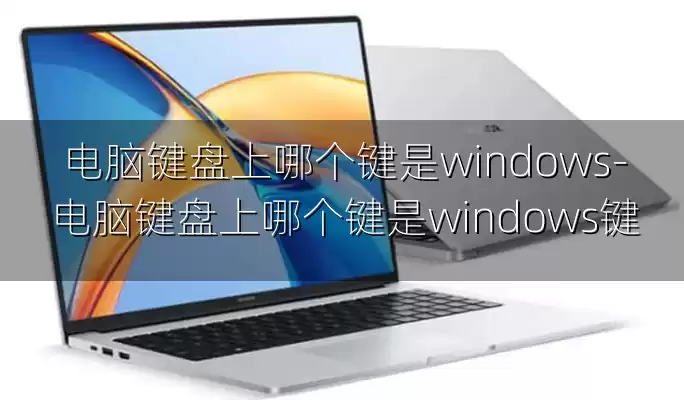
华为电脑windows键是哪个?华为电脑windows键介绍
华为电脑的windows键通常位于键盘的左下角,在Fn和Alt键之间,只有一个,且带有徽标。以下是关于华为电脑windows键的详细介绍:
一、位置与外观- 位置:windows键位于键盘左下角,紧邻Fn和Alt键之间。- 外观:该键带有明显的徽标,易于识别。
二、常用win组合键及功能- Windows键:单独按下时,会打开开始菜单。- Windows+数字键(1-0):分别打开任务栏快捷启动栏上对应的快捷方式。- Windows+D:最小化所有窗口,再次按下则恢复所有窗口。- Windows+E:开启资源管理器(注意频繁按可能会导致资源占尽而死机)。- Windows+F:打开搜索窗口。- Windows+L:锁定当前计算机用户。- Windows+R:开启运行对话框,常用于快速运行程序或命令。- Windows+T:激活当前任务栏上的窗口,多次按下会依次切换定位到下一个窗体。- Windows+T+Shift:反方向定位窗口。- Windows+U:开启轻松访问中心。- Windows+Break(Pause Break键):开启系统属性窗口。
这些组合键功能强大,能够极大地提高用户在使用华为电脑时的效率和便捷性。
电脑键盘上的win键在哪里
在电脑键盘的左下角旁边有个windows图标,这个就是win键,详细步骤:
操作设备:戴尔笔记本电脑
操作系统:win10
操作程序:屏幕键盘v8.21
1、在电脑键盘的左下角ctrl键旁边有个windows图标,这个就是win键,如下图。
2、直接按下键盘里的windows键就可以打开电脑开始菜单,如下图。
3、它有很大的用处,只要按下win键+D键就可以快速返回,如下图。
4、按下win键+F键,可以打开快速查找,如下图。
5、按下win键+R键,可以快速打开运行任务,如下图。
6、按下win键+L键,可以快速锁定电脑,如下图。
电脑键盘上的windows键一直亮着怎么办?
电脑键盘上的Windows键一直亮着,可能是因为键盘设置或者第三方软件引起。可以尝试以下方法解决:
电脑键盘的win键如下图所示的位置,位于电脑键盘的左下角,处于Ctrl键与Alt键中间的那个带着微软的徽标的键就是Win键。
检查键盘设置:
1.按下Win+R键
在键盘上同时按下Win+R键。
2.Win键位置
Win键位于键盘上的Ctrl和Alt中间。
3.打开运行窗口
按下组合键即可快速打开运行窗口。
4.输入"control"并按回车键打开控制面板
5.在控制面板中,选择"键盘"选项,然后检查是否有任何启用了Win键的设置,如果有,尝试禁用或重新设置键盘。
检查第三方软件:某些第三方软件可能会导致Win键一直亮着。可以尝试关闭或卸载最近安装的软件,然后检查是否解决了问题。
如果是笔记本电脑,可以按FN键+Windows键关闭键盘Win键灯。
如果是外置键盘,可以查找WIN LOCK开关,点击关闭。
Win键有什么用?
键盘每一个键都有它自己独特的作用,Win键自然也是。具体的作用如下:
1、打开开始菜单 。直接按下Win键,可以打开开始菜单。
2、Win键+X可以打开计算机的快捷菜单
3、Windows+D 最小化所有窗口,再按一次恢复所有窗口
4、Windows+E 开启资源管理器(频繁按会资源占尽而死机)
5、Windows+F 打开搜索窗口
6、Windows+G 多次按下就会依次切换侧边栏上面的小工具(Gadgets)
7、Windows+L 锁定当前计算机用户
8、Windows+R 开启运行对话框 (非常常用)
9、Windows+T 激活当前任务栏上面的窗口,多次按下会依次定位到下一个窗体
10、Windows+T Shift 反方向定位
11、Windows+U 开启辅助工具管理器
12、Windows+TAB 开启 Flip 3D窗口切换
13、Windows+TAB Ctrl 用键盘控制 Flip 3D窗口切换
14、Windows 键 +空格键 切换输入法。
15、Windows 键+数字,可以打开固定在快速启动栏中的程序。
Win键是Windows系统的功能键,在计算机基础应用中经常被使用到。早在Windows95的时候就已经设置了,最初的意义是可以通过Win键和其他键的组合,来实现便捷的一些功能,在手不离开键盘的同时,打开多个界面。
