
dell笔记本屏幕一闪一闪一闪-dell笔记本屏幕一闪一闪一闪开不了机
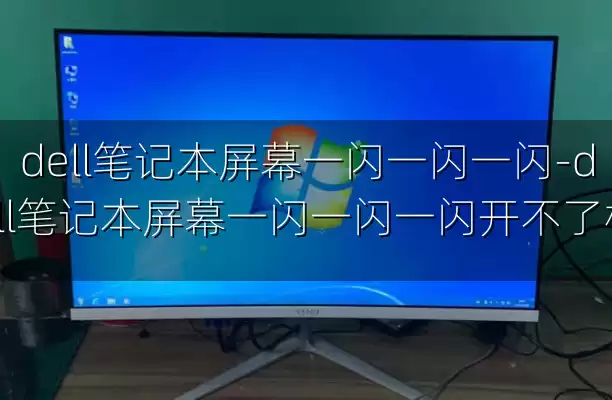
DELL笔记本,新买的,发现偶尔有闪屏,就是突然整个屏幕抖动一下
1、屏背光引起的闪屏
故障表现:笔记本背光不定时闪烁,频率很快,有时是闪几次,有时会是持续几分钟。
处理方法:出现这种情形是由于给屏幕背光供电的高压板不稳定或是灯管接头处的焊点连接不牢固出现打火。高压板引起的屏闪可以更换高压板就能解决问题。
2、主板充电切换电路引起的闪屏
故障表现:笔记本在电池和同时使用时会不定时出现屏闪,同时屏幕右下角的充电指示标志会不停切换,单用一种供电时故障现象消失。
处理方法:这种故障在笔记本维修中比较少见,主要是由于主板上电池切换电路的不元件不稳定引起,对主板充电电路的元件进行维修即可修复故障。
3、屏幕本身不良引起的屏幕闪烁
故障表现是:一般先在屏幕下方会有一根亮线,过不了多久,亮线会演变成全屏闪动。
处理方法:更换灯管、主板充电切换电路以及屏幕本身进行检查解决。
扩展资料:
笔记本电脑常见故障检修:
故障现象:笔记本电脑一直发生刺耳的蜂鸣声
1、是硬盘的噪声,一是磁头在读盘时与盘片摩擦所发出的“咝咝”声音,另一个就是硬盘热校正所发出的“咯噔,咯噔”的声音,这种现象一般可以通过升级最新的Fimeware程序来解决。
2、光是驱的噪声,它主要是来自于光盘高速旋转所产生的风噪。光盘不够平整或者是使用做工粗糙的盗版光碟,声音会更加明显,而且不时还产生非常大的震动,遇到这种情况,可以试着换换其它的光盘。
3、噪声来来自风扇 ,将取出的风扇用手指捏住风叶向外拉出电机风叶连同转子,将油润油分别滴在前后轴承的内外圈之间,注意油要完全浸入轴承内,完成后再重新按原步骤装回。
dell笔记本屏幕一闪一闪怎么办
dell笔记本屏幕闪烁可通过更改屏幕刷新频率解决,具体操作步骤如下:
进入系统设置打开戴尔笔记本的“设置”界面(可通过开始菜单或快捷键Win + I调用),在设置主页面中点击系统选项。
进入高级显示设置在系统设置页面左侧导航栏中选择显示,下拉页面至底部后点击高级显示设置。此步骤用于定位显示相关的核心参数调整入口。
切换至监视器页面在高级显示设置界面中,找到显示适配器属性(部分系统直接显示“监视器”选项卡),点击进入后切换至监视器标签页。该页面集中管理屏幕刷新率、颜色设置等硬件参数。
调整屏幕刷新频率在监视器页面中,找到屏幕刷新频率下拉菜单,尝试切换至其他可选值(如从60Hz调整为59Hz或75Hz,具体选项因显示器型号而异)。操作原理:屏幕闪烁常由刷新率与显示器硬件不兼容导致,调整频率可消除信号传输冲突。
补充说明:
- 若调整后问题未解决,可进一步检查显卡驱动是否为最新版本(通过设备管理器更新或戴尔官网下载)。
- 外部显示器连接时,需在显示设置中分别调整主/副显示器的刷新率参数。
- 长期闪烁可能伴随硬件故障(如屏幕排线松动),若软件调整无效建议联系售后检测。
戴尔笔记本进bios后开机一闪一闪什么原因?
戴尔笔记本进BIOS后开机屏幕一闪一闪,可能的原因有以下几种:
硬件问题:
- 显示屏问题:屏幕线路接触不良或屏幕背光灯管老化可能导致屏幕闪烁。
- 显卡故障:显卡的硬件故障同样可能引起屏幕闪烁现象。
BIOS设置不当:
- 错误的显示参数:在BIOS中设置了错误的屏幕刷新率、分辨率等显示参数,可能导致开机时屏幕闪烁。
软件冲突:
- 驱动冲突:某些第三方显示驱动可能与原装驱动不兼容,导致屏幕闪烁。
- 系统冲突:安装在系统中的某些软件可能与硬件驱动或系统文件产生冲突,从而引发屏幕闪烁问题。
针对以上问题,建议尝试以下解决方法: 检查硬件:如怀疑硬件故障,建议联系专业技术人员进行检修或更换部件。 调整BIOS设置:进入BIOS,检查并调整屏幕刷新率、分辨率等显示参数。 更新或卸载软件:尝试卸载最近安装的软件或更新驱动程序,以解决可能的软件冲突问题。
如果问题依旧无法解决,建议寻求专业技术人员的帮助。同时,定期对电脑进行硬件和软件维护,可以有效预防类似问题的发生。
戴尔,v5470. 今天安装了win10系统,开机进入主屏之后,屏幕就会一闪一闪的,啥也干不了
1.外接显示器,看看是不是系统已经启动,而是显示屏出了问题;2.如果外接显示器看到系统已经正常启动,检查笔记本键盘上方用于显示屏合上时关闭供电的开关,一个可以上下活动的触点开关,多次按击,轻轻晃动,看看是不是压下去后没有正常弹上来,导致显示器不能供电造成的;
3.如果外接显示器也不能显示,弹出显示屏断电开关也不能显示,考虑可能是系统问题;
4.如无条件外接显示器,请操作第2步;或者重新开机,关注系统启动之初,在dos引导状态下,显示器是否黑屏。如果dos引导时也黑屏,且无正常自检声发出,多为系统故障。
