
无主机显示器投屏全攻略:不用电脑也能轻松实现大屏显示
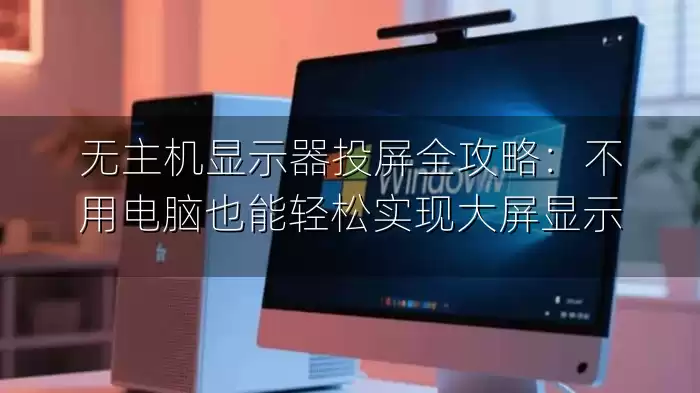
很多用户家里会有闲置的显示器,或者想临时把显示器当作大屏使用,却没有配套的电脑主机,因此会产生 “没有主机的显示器能不能投屏” 的疑问,核心需求是想知道投屏的可行性,以及能通过哪些设备、用什么方法实现投屏,同时需要步骤简单、易操作的具体教程,兼顾不同品牌显示器和投屏设备的兼容性,解决投屏中可能出现的画面、声音问题。答案是没有主机的显示器完全可以实现投屏,无论是智能显示器还是普通显示器,都能通过有线、无线两种方式,借助手机、平板、笔记本等设备完成投屏,下面为大家详细讲解具体方法。
一、先确认显示器的基础条件
投屏的前提是显示器具备基础的接口和供电能力,这是实现投屏的硬件基础,无需复杂配置,简单检查即可:
- 显示器能正常开机,有独立的电源供电,屏幕无故障;
- 拥有HDMI 接口(主流显示器均配备),部分老款显示器为 VGA 接口,少量新款智能显示器有 Type-C/USB-C 全功能接口;
- 若想投屏时同步出声音,确认显示器是否自带扬声器,无扬声器的可准备 3.5mm 音频线、蓝牙音箱,或通过投屏设备输出声音。
满足以上条件后,根据自己的显示器类型和手边的设备,选择对应的投屏方法即可。
二、智能显示器直连投屏(最简单,无需额外配件)
现在新款的智能显示器自带投屏功能,内置 AirPlay、Miracast、DLNA 等投屏协议,无需外接任何设备,直接和手机、平板配对就能投屏,适合追求便捷性的用户。
操作步骤
- 打开智能显示器,将其连接到家中的无线网络,确保显示器处于联网状态;
- 打开手机 / 平板,连接和显示器同一无线网络,关闭手机的流量数据,避免网络干扰;
- 安卓设备:从手机屏幕顶部下滑打开控制中心,找到无线投屏 / 多屏互动 / 智慧投屏(不同品牌名称不同,华为为多屏互动、小米为无线显示、三星为 Smart View),点击后系统会自动搜索周边设备,选择对应的显示器名称,点击连接即可完成投屏;
- 苹果设备:从手机屏幕右上角下滑打开控制中心,长按屏幕镜像图标,在弹出的设备列表中选择显示器名称,配对成功后即可实现投屏。
投屏成功后,手机 / 平板的画面会实时同步到显示器上,刷视频、玩游戏、看文档都能实现大屏显示,操作设备即可控制显示器画面。
三、普通显示器有线投屏(最稳定,零延迟)
普通显示器无自带投屏功能,但若有 HDMI/Type-C 接口,可通过有线连接的方式,直接和手机、平板、笔记本配对投屏,这种方式投屏画面零延迟、不卡顿,适合玩游戏、看直播等对画面流畅度要求高的场景。
方法 1:Type-C 全功能接口直连(新款设备首选)
适用场景:显示器有Type-C 全功能接口,手机 / 平板 / 笔记本也有 Type-C 全功能接口(支持音视频传输、数据传输)
- 准备一根原装 Type-C 数据线(非充电线,需支持音视频传输);
- 将数据线一端插入显示器的 Type-C 接口,另一端插入手机 / 平板 / 笔记本的 Type-C 接口;
- 打开显示器,将显示器的输入源切换为 Type-C(通过显示器的物理按键 / 遥控器切换);
- 设备端会自动识别显示器,无需额外设置,瞬间完成投屏,部分手机会弹出 “电脑模式 / 投屏模式”,按需选择即可。
方法 2:HDMI 接口转接投屏(通用款,适配所有设备)
适用场景:显示器只有 HDMI/VGA 接口,手机 / 平板无 Type-C 全功能接口
- 准备对应的转接设备:手机为 Type-C 接口选Type-C 转 HDMI 转换器,苹果设备选Lightning 转 HDMI 转换器,老款安卓机选Micro USB 转 HDMI 转换器,同时准备一根HDMI 高清线;
- 将 HDMI 线一端插入显示器的 HDMI 接口,另一端插入转换器的 HDMI 接口;
- 将转换器的充电口接入电源(部分转换器需供电才能使用),再将转换器的设备接口插入手机 / 平板;
- 打开显示器,将输入源切换为 HDMI,设备自动配对,完成投屏。
小提示:若显示器为老款 VGA 接口,需将 HDMI 转 VGA 转换器串联,步骤同上,仅需更换转接设备。
四、普通显示器无线投屏(最灵活,不受线材限制)
普通显示器想摆脱线材限制,实现无线投屏,可通过无线投屏器实现,这是最通用的方法,无论显示器有 HDMI 还是 VGA 接口,都能适配,借助手机 / 平板 / 笔记本的无线投屏功能,完成画面同步,适合客厅、卧室等需要灵活摆放显示器的场景。
前期准备
- 准备一个无线投屏器(支持 Miracast/AirPlay/DLNA 协议,主流品牌均可);
- 准备一根 HDMI 线(投屏器标配)、一个 5V/2A 的电源适配器(手机充电器即可)。
具体操作步骤
- 连接投屏器和显示器:将 HDMI 线一端插入投屏器的 HDMI 接口,另一端插入显示器的 HDMI 接口;将投屏器的 Type-C/USB 供电口接入电源适配器,插上插座,给投屏器供电;
- 切换显示器输入源:打开显示器,通过物理按键 / 遥控器将输入源切换为 HDMI,此时显示器会显示投屏器的主界面,包含设备名称、二维码等信息;
- 设备和投屏器配对:
- 若投屏器支持连网:将投屏器连接到家中无线网络,再将手机 / 平板 / 笔记本连接到同一网络,按照 “智能显示器直连投屏” 的步骤,打开设备的无线投屏 / 屏幕镜像功能,选择投屏器名称即可配对;
- 若投屏器为直连模式:打开手机的 WLAN,连接投屏器的自带热点(名称和密码在投屏器说明书 / 显示器画面上),连接成功后,打开设备的投屏功能,选择投屏器名称即可配对。
- 配对成功后,即可实现无线投屏,投屏距离在 10 米内均可正常使用,部分投屏器支持 4K 高清投屏,画面清晰度和智能电视一致。
小提示:购买投屏器时,优先选择支持 “自动配对”“多设备兼容” 的款式,同时确认投屏器的接口和显示器匹配,HDMI 接口投屏器可适配所有新款显示器。
五、投屏常见问题解决办法
- 投屏搜索不到设备:检查显示器 / 投屏器和手机是否连接同一无线网络,关闭设备的蓝牙、VPN,重启显示器和投屏器后重新搜索;
- 投屏有画面无声音:若显示器自带扬声器,检查显示器音量是否开启,输入源是否切换正确;若显示器无扬声器,将蓝牙音箱连接到手机,或通过显示器的 3.5mm 音频接口连接有线音箱,部分转换器需接入音频线才能输出声音;
- 投屏画面卡顿、延迟:无线投屏时,将设备和显示器靠近投屏器,关闭周边的蓝牙设备、路由器干扰,优先连接 5G 无线网络;有线投屏时,检查数据线 / HDMI 线是否为原装,是否存在接触不良;
- 显示器显示 “无信号”:确认显示器输入源和连接方式匹配(HDMI 连接选 HDMI 输入、Type-C 连接选 Type-C 输入),检查线材、转接设备是否插紧,更换线材后重新尝试。
六、总结
没有主机的显示器不仅能投屏,还能根据自身设备条件选择不同的投屏方式,简单总结各方法的适用场景,按需选择即可:
- 智能显示器:直接用无线直连投屏,无需配件,操作最简单;
- 玩游戏、看直播:选有线投屏,零延迟、画面最稳定;
- 普通显示器、想灵活摆放:选无线投屏器投屏,不受线材限制,适配所有设备;
- 新款设备、有 Type-C 接口:选Type-C 直连,一步投屏,无需转接设备。
只要准备对应的配件,按照步骤操作,闲置的无主机显示器就能变身智能大屏,实现刷视频、玩游戏、办公学习等多种功能,充分利用闲置设备。
