
磁盘写入速度慢怎么办,全面解决方案指南

当你发现文件保存需要等待很久、视频导出进度条停滞不前,或者系统突然变得卡顿,很可能是遇到了磁盘写入速度慢的问题。磁盘性能直接影响整个计算机的响应速度,无论是日常办公还是专业创作,都需要流畅的磁盘操作体验。本文将系统介绍诊断方法、优化技巧和硬件升级建议,帮助你全面解决磁盘写入速度问题。
一、诊断问题:确认磁盘写入速度异常
在开始解决问题之前,首先需要确认磁盘写入速度是否真的存在异常。很多时候,系统卡顿可能是由其他原因引起的,而非磁盘性能问题。
1. 初步判断方法
日常使用中的一些典型表现可能暗示磁盘写入速度异常:
- 大文件复制时速度远低于预期,或进度条频繁停滞
- 软件安装过程明显变慢,远超正常所需时间
- 系统启动后需要长时间加载桌面和程序
视频编辑、3D 渲染等创作过程中频繁出现存储等待
2. 使用专业工具进行测速
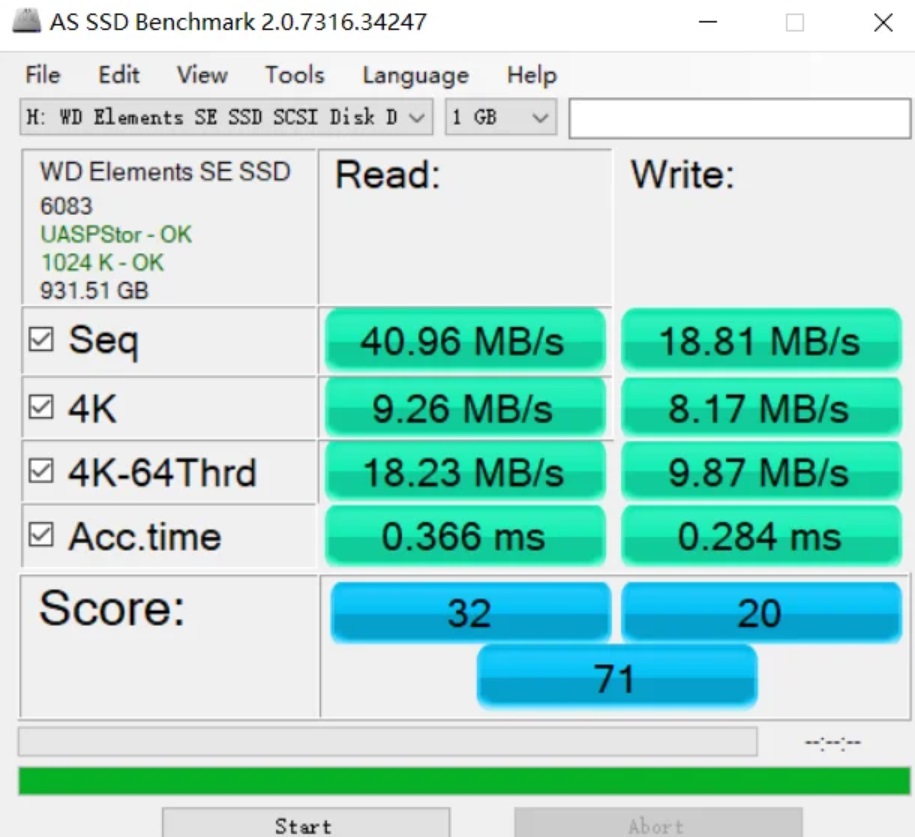
推荐使用专业工具进行量化测试,以获得准确的速度数据:
hd-speed是 2025 年主流的跨平台磁盘测速工具,支持 Windows、Linux 和 macOS 系统,能够直观测量连续和随机读写性能,并生成详细报告。其特点是界面简洁,操作简单,即使是电脑新手也能轻松使用。使用时需以管理员权限运行,测试前建议关闭其他占用磁盘资源的程序,测试时间设置为 3-5 分钟以获得稳定结果。
对于 Windows 用户,CrystalDiskMark 也是一款经典的测速工具,可测试不同大小文件的读写速度,帮助识别是否存在性能瓶颈。
测试完成后,将结果与磁盘的理论速度对比。例如,SATA 接口的 SSD 理论写入速度通常在 500MB/s 左右,NVMe SSD 可达 1000-3000MB/s,而机械硬盘一般在 100-200MB/s 范围内。如果实际测试结果远低于这些参考值,说明确实存在性能问题。
二、软件层面优化:提升磁盘写入效率
大多数磁盘写入速度问题可以通过软件设置优化来解决,无需更换硬件。按照以下步骤逐步排查和优化:
1. 清理后台资源占用
后台运行的程序可能会占用大量磁盘 I/O 资源,导致写入速度下降:
- 打开任务管理器(Windows)或活动监视器(macOS),查看磁盘使用率高的进程
- 关闭不必要的后台程序,特别是云同步软件、下载工具和杀毒软件的实时扫描
- 重启计算机以清除临时进程占用,这是解决临时软件冲突的简单有效方法
2. 检查并修复磁盘错误
文件系统错误会显著影响磁盘性能,定期检查和修复非常重要:
Windows 11 系统操作步骤:
- 通过图形界面:右键点击 "此电脑"→选择 "管理"→进入 "存储 > 磁盘管理"
- 找到目标磁盘,右键点击选择 "属性"→"工具"→"检查"→"扫描并修复驱动器"
- 如果系统提示 "Windows 无法在正在使用的磁盘上运行磁盘检查",选择 "计划磁盘检查" 并重启电脑
命令行高级修复(适用于严重错误):
- 以管理员身份运行命令提示符
- 输入命令:chkdsk /f /r X:(将 X 替换为目标磁盘驱动器号)
- 系统提示时输入 "Y",重启电脑后将自动执行磁盘检查和修复
macOS 系统操作步骤:
- 打开 "应用程序 > 实用工具 > 磁盘工具"
选择目标磁盘,点击 "急救" 按钮,按照提示完成修复过程
3. 更新磁盘驱动程序
过时或损坏的驱动程序会导致磁盘性能下降:
- Windows 系统:右键点击 "开始" 菜单→选择 "设备管理器"→展开 "磁盘驱动器"
- 找到目标磁盘,右键点击选择 "更新驱动程序"→"自动搜索驱动程序"
- 如果自动更新失败,建议访问磁盘制造商官网下载最新驱动程序
4. 启用 TRIM 功能(针对 SSD)
TRIM 是 SSD 的重要优化功能,能显著提升长期使用后的写入性能:
检查 TRIM 状态:
- Windows 系统:以管理员身份运行命令提示符,输入fsutil behavior query DisableDeleteNotify
- 返回DisableDeleteNotify = 0表示已启用
- 返回DisableDeleteNotify = 1表示未启用
启用 TRIM 功能:
- Windows 系统:管理员命令提示符中输入fsutil behavior set DisableDeleteNotify 0
- Linux 系统:可手动执行sudo fstrim --all --verbose,或通过 cron 任务设置自动执行
- macOS 系统:通常默认启用 TRIM,无需额外设置
注意:当 SSD 组建 RAID0 阵列后,将失去 TRIM 功能支持,需权衡性能与功能需求。
三、硬件层面检查:排除物理连接问题
如果软件优化后问题仍未解决,需要检查硬件连接和物理状态:
1. 检查连接与接口
外部磁盘尤其容易因连接问题导致性能下降:
- 更换 USB 端口测试,优先使用主板后置接口,避免使用 USB 集线器
- 确认接口类型匹配:USB 3.0 设备需插入 USB 3.0 接口(通常为蓝色)以获得全速
- 更换数据电缆,劣质或损坏的电缆会严重影响传输速度
- 对于外置硬盘,确保电源供应充足,特别是需要独立供电的设备
2. 检查磁盘健康状态
使用 S.M.A.R.T 工具检查磁盘健康状况:
- 推荐使用 CrystalDiskInfo 等工具,查看磁盘的健康状态评分
- 重点关注 "重新分配扇区计数"、"当前待映射扇区数" 等参数
- 如果 S.M.A.R.T 状态显示 "警告" 或 "坏",说明磁盘可能存在严重硬件问题
3. 测试磁盘在其他设备上的表现
- 将磁盘连接到另一台电脑测试,判断问题是否出在原计算机
- 如果在多台设备上都表现出速度慢的问题,很可能是磁盘本身故障
四、进阶解决方案:提升写入速度的高级策略
对于追求更高性能或问题复杂的用户,可以考虑以下进阶方案:
1. 优化磁盘分区与文件系统
- 确保分区对齐:现代操作系统通常会自动对齐分区,但重新分区时需确认
- 选择合适的文件系统:Windows 推荐 NTFS,macOS 推荐 APFS,Linux 推荐 ext4 或 btrfs
- 避免频繁格式化磁盘,每次格式化都会缩短磁盘使用寿命
2. 硬件升级建议
当现有硬件无法满足需求时,升级是最直接有效的解决方案:
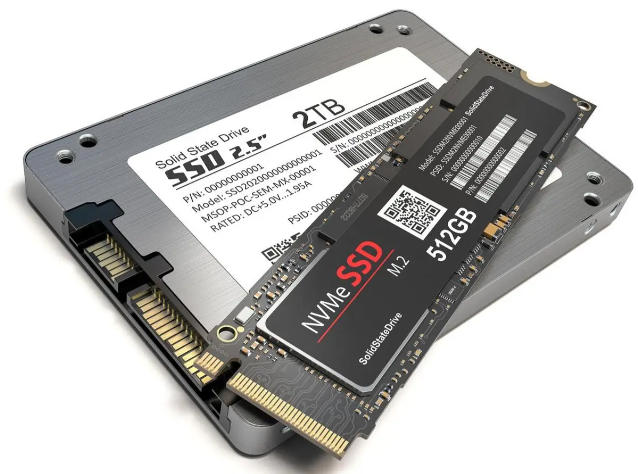
- 从机械硬盘 (HDD) 升级到固态硬盘 (SSD) 可获得 3-5 倍的写入速度提升
- 从 SATA 接口 SSD 升级到 NVMe SSD,高端型号可实现 3000MB/s 以上的写入速度
- 对于外接存储,选择 USB 3.2 Gen2 或 Thunderbolt 接口的设备
3. 存储策略优化
合理规划不同类型磁盘的使用场景:
- 系统和常用程序安装在 SSD,提升启动和加载速度
- 大型文件存储在 HDD,平衡容量和成本
- 频繁写入的数据(如数据库、临时文件)不要存放在叠瓦式机械硬盘上
- 重要数据建议使用 RAID 1 或定期备份,兼顾性能和安全性
五、预防措施:长期保持磁盘良好性能
采取以下措施可以有效预防磁盘写入速度下降,延长磁盘使用寿命:
1. 保持充足的磁盘空间
磁盘空间不足会显著影响写入性能,建议:
- 保持至少 15% 的空闲空间,为临时文件和磁盘操作提供缓冲
- 对于内容创作者或游戏发烧友等高性能需求场景,建议保留 20% 甚至 25% 的空闲空间
- 定期清理无用文件,使用系统自带的磁盘清理工具或第三方清理软件
2. 制定定期维护计划
- 每周执行一次磁盘错误检查
- 每月为 SSD 手动执行一次 TRIM 操作(系统未自动开启时)
- 每季度检查一次磁盘健康状态和 SMART 报告
3. 合理使用与存放
- 避免频繁的大量小文件写入操作,可先在内存中缓存再批量写入
- 机械硬盘应避免震动和物理冲击,使用时放置在平稳表面
- 确保计算机散热良好,高温会加速磁盘老化并降低性能
- 避免频繁强制关机,这可能导致文件系统损坏
六、总结:系统化解决流程
当遇到磁盘写入速度慢的问题时,建议按照以下流程逐步排查解决:
- 首先使用 hd-speed 等工具进行测速,确认性能问题
- 检查后台进程,关闭不必要的资源占用
- 执行磁盘错误检查和修复
- 确认 TRIM 功能已启用(针对 SSD)
- 检查硬件连接,更换电缆和接口测试
- 查看磁盘健康状态,判断是否存在硬件故障
- 实施进阶优化或考虑硬件升级
通过以上方法,绝大多数磁盘写入速度问题都能得到有效解决。记住,定期维护比出现问题后再修复更为重要,建立良好的使用习惯能让你的存储设备长期保持良好性能。如果尝试所有软件方法后问题仍未解决,可能是磁盘硬件老化或损坏,建议及时备份数据并考虑更换磁盘。
磁盘写入速度慢怎么办
磁盘写入速度慢可以从硬件和软件两方面进行优化,以下是具体方法:

硬件方面
- 检查硬件连接及电源:确保硬盘的数据线和电源线连接牢固,没有松动或损坏。同时,检查电脑的电源供应是否稳定,电源功率不足或电压波动可能影响硬盘性能。
- 检测硬盘健康状况:使用系统自带的磁盘检查工具或第三方硬盘检测软件,如 HD Tune、CrystalDiskInfo 等,检查硬盘是否存在坏道。若有坏道,对于机械硬盘可尝试使用专业的修复工具修复;对于固态硬盘,若在保修期内可联系售后更换。
- 清理硬盘及散热:打开电脑机箱,清理硬盘表面的灰尘,避免灰尘堆积影响散热。同时,确保电脑的散热系统正常工作,避免硬盘因过热导致性能下降。
- 升级硬件:
- 更换硬盘:考虑将机械硬盘更换为固态硬盘,固态硬盘的读写速度通常比机械硬盘快很多。若有多个硬盘,可尝试将写入速度慢的硬盘更换为性能更好的硬盘。
- 增加内存:增加计算机的内存,可使系统有更多的空间用于缓存数据,减少对硬盘的直接读写,从而提高磁盘写入速度。
- 升级接口及数据线:如果主板支持,将硬盘连接到更快的接口,如 SATA3 接口或 NVMe 接口。同时,使用质量好、传输速率高的数据线。
软件方面
- 清理磁盘空间:删除临时文件、浏览器缓存、回收站文件、系统更新备份文件等不必要的文件。在 Windows 系统中,可以使用系统自带的磁盘清理工具,也可以使用第三方清理软件,如 CCleaner 等。
- 进行磁盘碎片整理:对于机械硬盘,定期进行磁盘碎片整理可提高读写速度。在 Windows 系统中,可通过 “此电脑” 右键选择 “属性”,然后选择 “磁盘清理”,再选择 “优化驱动器” 来进行。
- 启用 Trim 功能:Trim 命令可让操作系统及时通知固态硬盘哪些数据块不再需要,从而提高写入性能。在 Windows 系统中,可通过命令提示符输入 “fsutil behavior query disabledeletenotify” 来检查 Trim 是否被启用,若未启用,输入 “fsutil behavior set disabledeletenotify 0” 来启用。
- 更新驱动程序和固件:定期检查硬盘制造商的官方网站,下载并安装最新的驱动程序和固件,以修复已知问题,提高兼容性和性能。
- 优化系统设置:
- 关闭不必要的后台程序:通过任务管理器关闭不必要的程序和服务,减少系统资源占用。
- 调整虚拟内存:根据内存大小和使用情况,合理调整虚拟内存的大小和存放位置。
- 优化磁盘缓存设置:在系统设置中适当调整磁盘缓存的大小,可提升读写性能。
- 查杀病毒和恶意软件:使用杀毒软件对电脑进行全面扫描,清除病毒、恶意软件和木马等,确保杀毒软件的病毒库是最新的。
