
联想笔记本连接无线鼠标 完整攻略(2.4G + 蓝牙双方案)
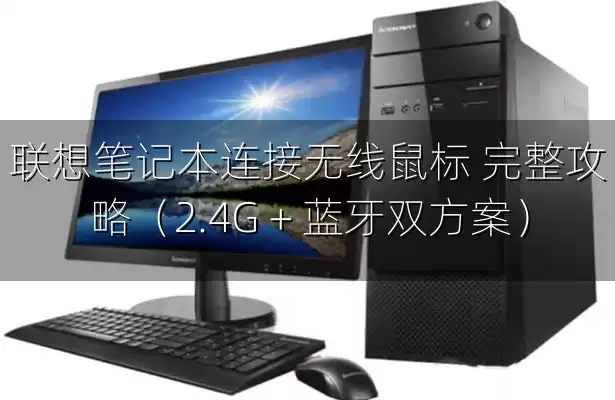
很多联想笔记本用户刚拿到无线鼠标时,会遇到搜不到设备、连接没反应、插上没反应等问题。其实无线鼠标分2.4G 无线(带 USB 接收器)和蓝牙无线两种,连接方法完全不同,下面用最通俗、可直接照着操作的步骤讲清楚。
一、先分清你的鼠标类型
- 2.4G 无线鼠标:包装里带一个小小的 USB 接收器,即插即用,不需要蓝牙。
- 蓝牙鼠标:没有接收器,直接靠笔记本蓝牙连接,节省 USB 口。
下面分别给出详细步骤。
二、2.4G 无线鼠标连接(最简单,推荐新手)
- 翻开鼠标底部,拨到 ON 开关键,撕掉电池绝缘片。
- 把USB 接收器插到联想笔记本任意可用 USB 口。
- 等待 10 秒左右,Windows 自动装驱动,光标能动就成功。
✅ 小提示:部分联想鼠标接收器藏在鼠标电池仓里,记得先取出。
三、蓝牙鼠标连接(联想笔记本通用步骤)
- 鼠标底部打开电源开关,长按配对键 3~5 秒,直到指示灯快闪(进入配对模式)。
- 点击笔记本右下角通知图标 → 打开蓝牙(确保蓝牙开启)。
- 按 Win + I 打开设置,进入 蓝牙和设备 → 添加设备 → 蓝牙。
- 在列表中找到你的鼠标名称,点击配对。
- 提示 “你的设备已准备就绪”,即可正常使用。
⚠️ 重点:必须让鼠标进入快闪配对模式,否则电脑搜不到。
四、常见问题与快速排查(90% 的问题都能解决)
1. 连接上没反应
- 检查鼠标电池是否装反、电量是否充足。
- 更换笔记本另一个 USB 口,避免接口供电不足。
- 重启鼠标电源,重新配对 / 重插接收器。
2. 搜不到蓝牙鼠标
- 确认鼠标进入配对模式(指示灯快闪)。
- 关闭再重新打开笔记本蓝牙。
- 设置中找到旧鼠标 → 删除设备,再重新搜索。
3. 鼠标卡顿、漂移
- 远离路由器、手机等2.4G 干扰源。
- 不要在玻璃、镜面等不兼容表面使用,建议配鼠标垫。
- 设备管理器中更新蓝牙 / 鼠标驱动。
五、总结
- 2.4G 无线鼠标:插接收器 → 开鼠标 → 直接用。
- 蓝牙鼠标:开鼠标 → 进入配对闪灯 → 电脑蓝牙添加 → 完成。
只要按步骤来,联想笔记本连接无线鼠标 1 分钟内就能搞定,不用复杂设置,也不用额外装软件。
要不要我再帮你写一份更简短的 3 步速查版,方便做成图文配图使用?
