
电脑休眠后唤醒一直闪屏-电脑休眠后唤醒一直闪屏怎么办

电脑休眠后唤醒一直闪屏
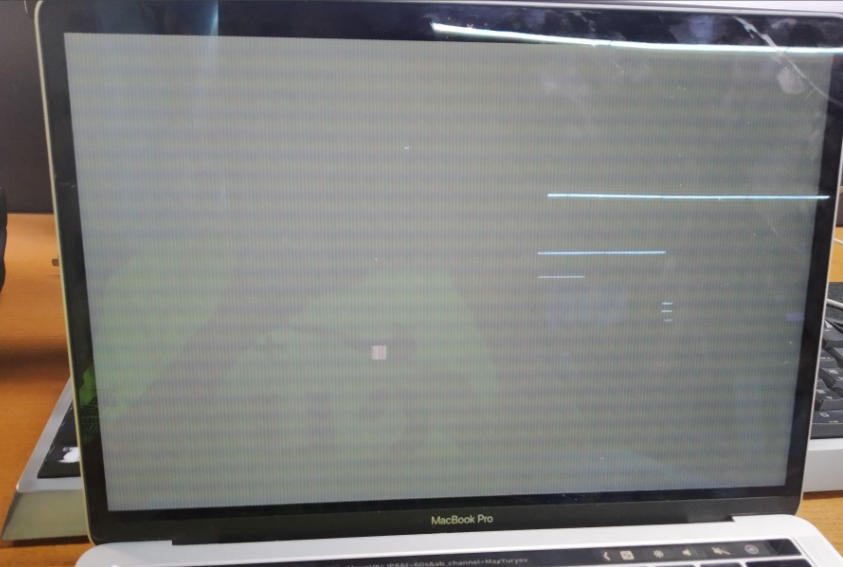
电脑休眠后唤醒一直闪屏,可能有以下原因及解决方法:
软件方面
- 显卡驱动问题
- 原因:显卡驱动程序过时、损坏或不兼容,会使显卡无法与系统正常通信,在唤醒时无法正确处理图像输出,进而导致闪屏。
- 解决方法:打开 “设备管理器”,找到 “显示适配器”,右键点击显卡名称,选择 “更新驱动程序”,让系统自动搜索更新。也可前往显卡厂商官网,下载对应型号的最新驱动程序手动安装。
- 系统设置问题
- 原因:电源管理设置不当,如 “允许混合睡眠” 设置可能引发冲突;或屏幕刷新率、分辨率设置超出显示器或显卡支持范围,唤醒时会出现闪屏。
- 解决方法:调整电源设置,打开 “设置” 应用,点击 “系统”,选择 “电源与睡眠”,点击 “其他电源设置”,选择电源计划后点击 “更改计划设置”,再点击 “更改高级电源设置”,展开 “睡眠” 选项,修改 “允许混合睡眠” 为 “关闭”。同时,右键点击桌面空白处,选择 “显示设置”,进入 “高级显示设置”,调整刷新率和分辨率。
- 软件冲突
- 原因:某些应用程序或后台进程与系统的睡眠唤醒功能存在冲突,干扰屏幕正常显示。
- 解决方法:按 “Ctrl + Shift + Esc” 打开任务管理器,查看 “进程” 选项卡,结束可疑程序。还可进入安全模式排查,在电脑启动时,反复按下 F8 或 Shift+F8,选择 “安全模式” 启动电脑。
硬件方面
- 连接问题
- 原因:主机和显示器的电源线、信号线松动、损坏或接触不良,信号传输不稳定,唤醒时屏幕会闪屏。
- 解决方法:检查显示器与电脑主机的连接线是否牢固,尝试重新插拔连接线,有条件可更换一根新线测试。
- 显卡故障
- 原因:显卡硬件出现故障,如显卡芯片损坏、显存故障等,会影响图像的正常输出。
- 解决方法:如果是独立显卡,可尝试打开机箱,重新插拔显卡,清理显卡金手指和卡槽。若问题依旧,可能需要将显卡送修或更换。
- 显示器故障
- 原因:显示器内部的电路故障、屏幕老化等,导致显示异常。
- 解决方法:将故障的显示器连接到其他正常的计算机上进行测试,如果故障仍然存在,说明显示器已坏,需要联系专业维修人员修理或更换。
