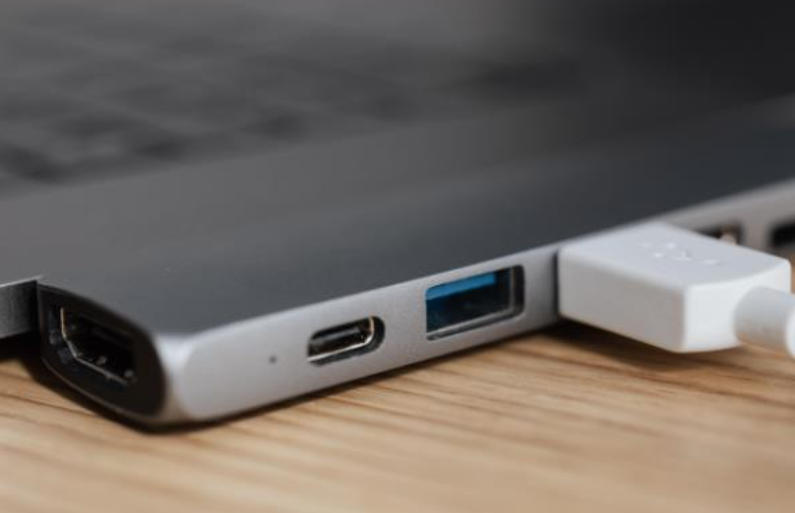
硬件方面
- 接口连接问题
- 原因:装机时,机箱前面板的 USB 接口线未与主板连接,或连接线松动、损坏。
- 解决方法:拆开机箱,参照主板说明书,将前置 USB 接口线与主板正确连接;若发现连接线损坏,更换新的连接线。
- 接口损坏
- 原因:长期使用、频繁插拔或外力碰撞等,导致 USB 接口内部的金属触片变形、断裂,或接口外壳损坏。
- 解决方法:若接口只是轻微变形,可尝试用工具小心矫正;若损坏严重,需找专业人员更换 USB 接口。
- 主板故障
- 原因:主板上的 USB 控制器故障,或主板电路出现问题,影响前置 USB 接口的供电和数据传输。
- 解决方法:将其他 USB 设备连接到后置 USB 接口或其他电脑上,测试设备是否正常;若设备在其他电脑上能正常使用,而在该电脑的后置接口也无法使用,可能是主板故障,建议送修。
- 电源问题
软件方面
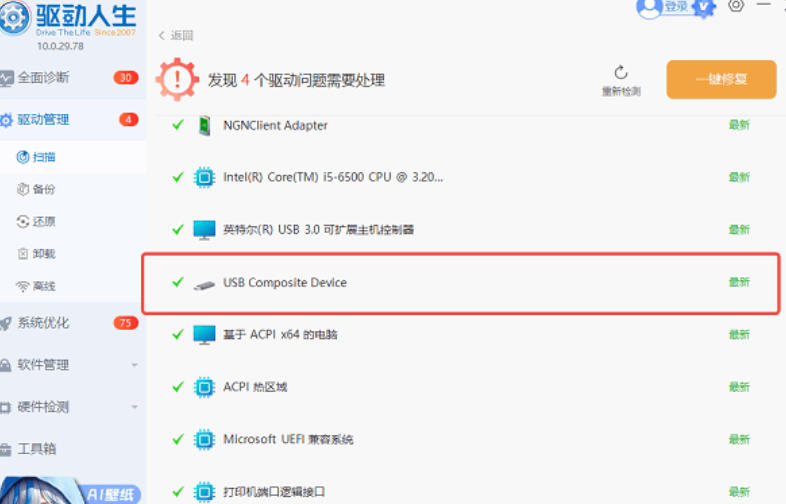
- 驱动程序问题
- 原因:USB 驱动程序未安装、安装错误或驱动程序版本不兼容、损坏。
- 解决方法:右键点击 “此电脑”,选择 “属性”,进入 “设备管理器”,找到 “通用串行总线控制器”,右键点击 USB 相关选项,选择 “更新驱动程序”;若更新后仍无法解决,可尝试卸载驱动程序,重启电脑,让系统自动重装。
- BIOS 设置问题
- 原因:BIOS 中未开启 USB 功能,或相关 USB 设置错误。
- 解决方法:重启电脑,按 Del、F2 等键进入 BIOS 设置界面,找到 USB 设置选项,将其全部设置为 “Enable”,保存设置并重启。
- 系统设置问题
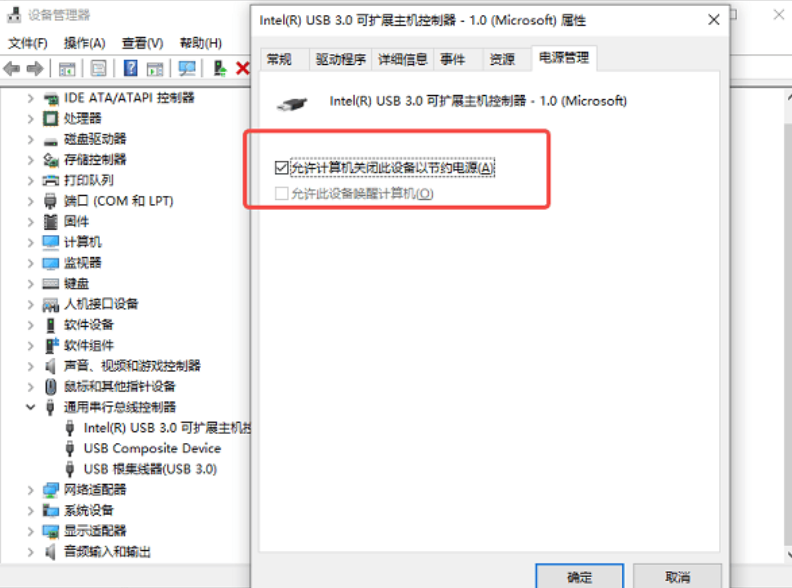
- 原因:系统电源管理设置中,启用了 “允许计算机关闭此设备以节约电源” 功能,导致 USB 接口被关闭。
- 解决方法:打开 “控制面板”,进入 “电源选项”,点击 “更改计划设置”,再点击 “更改高级电源设置”,将 “USB 设置” 中的 “USB 选择性暂停设置” 设置为 “已禁用”。
其他方面
- 接口堵塞或氧化
- 原因:USB 接口内有灰尘、杂物堵塞,或内部金属触片氧化,导致接触不良。
- 解决方法:使用压缩空气罐或棉签清理接口内的灰尘和杂物;用橡皮擦或铅笔芯擦拭金属触片,去除氧化层。
- 设备问题
前置 USB 接口故障并非单一原因导致,需从 “物理连接 - 系统设置 - 硬件本身” 逐步排查,具体原因如下:
建议按 “软件排查→硬件检查→专业维修” 的顺序操作,避免盲目拆机导致二次损坏。
测试接口有效性
- 若仅前置无效:聚焦前置连接、BIOS 前置设置、前置接口硬件;
- 若前后均无效:聚焦驱动、服务、BIOS 全局设置、主板故障。
- 用已知正常的 USB 设备(如 U 盘、鼠标)分别插入前置和后置接口,判断故障范围:
检查并恢复 USB 相关服务
- Plug and Play(即插即用服务,核心服务,禁用会导致所有 USB 设备失效);
- USB Mass Storage Device Service(USB 存储设备服务,影响 U 盘、移动硬盘);
- Human Interface Device Service(人体学输入设备服务,影响 USB 键盘、鼠标);
- 按下
Win + R,输入 services.msc 打开 “服务” 窗口; - 找到以下服务,确保 “启动类型” 为 “自动”,且 “状态” 为 “正在运行”:
- 若服务未运行,右键选择 “启动”,并重启电脑。
修复或更新 USB 驱动
- 按下
Win + X,打开 “设备管理器”,展开 “通用串行总线控制器”; - 右键单击所有带 “USB” 字样的设备(如 “USB Root Hub (USB 3.0)”“Intel (R) USB 3.1 eXtensible Host Controller”),选择 “卸载设备”(无需勾选 “删除此设备的驱动程序软件”);
- 卸载完成后,点击设备管理器顶部 “操作”→“扫描检测硬件改动”,系统会自动重新安装驱动;
- 若驱动过时,可右键选择 “更新驱动程序”→“自动搜索驱动程序”,或去主板官网下载对应型号的最新 USB 驱动(如华硕、微星官网的 “支持” 页面)。
禁用 USB 选择性暂停(解决供电不足)
- 按下
Win + I 打开 “设置”,进入 “系统”→“电源和睡眠”; - 点击 “其他电源设置”,选择当前使用的电源计划(如 “平衡”),点击 “更改计划设置”;
- 点击 “更改高级电源设置”,展开 “USB 设置”→“USB 选择性暂停设置”,将 “使用电池” 和 “接通电源” 均设为 “禁用”,点击 “确定”。
进入 BIOS
- 重启电脑,在开机画面出现时(如品牌 Logo),快速按下对应的 BIOS 快捷键(常见:Del 键(华硕、微星)、F2 键(联想、戴尔)、F1 键(IBM),屏幕下方通常会提示)。
启用 USB 控制器与前置端口
- 在 BIOS 界面中,通过方向键找到 “Advanced”(高级)菜单(不同主板名称可能不同,如 “Chipset”“Peripherals”);
- 找到 “USB Controller”(USB 控制器),确保设置为 “Enabled”(启用);
- 找到 “Front USB Port”(前置 USB 端口)或 “USB 2.0/3.0 Port”,同样设为 “Enabled”;
- 按下 F10 键保存设置并重启电脑(部分主板需选择 “Save Changes and Exit”)。
检查机箱前置 USB 连接线
- 打开机箱侧盖(通常通过螺丝固定,部分机型为卡扣设计);
- 在主板上找到标注 “USB” 或 “Front USB” 的针脚(通常为 9 针或 10 针,旁边有 “+5V”“DATA-”“DATA+”“GND” 标识);
- 确认连接线的插头是否牢固插在针脚上,无松动;若未连接,按插头标识(如 “USB1”“VCC”)对应主板针脚插入(注意正负极,插反可能烧毁接口,建议参考主板说明书)。
检查前置 USB 接口本身
- 观察机箱正面的 USB 接口,是否有灰尘、异物堵塞,可用棉签蘸少量酒精擦拭接口内部金属弹片;
- 轻轻晃动接口,看是否有松动、脱落(若接口与机箱塑料件分离,需重新固定或更换接口);
- 用万用表(若有)测量接口的 “+5V” 与 “GND” 引脚之间的电压(正常应为 5V 左右),若无电压,可能是连接线断裂或主板针脚故障。
若经过上述排查后,前置 USB 接口仍无法使用,可能是以下硬件故障,建议送修:
- 前置 USB 接口烧毁或连接线断裂:需更换接口或连接线(维修成本低,约 20-50 元);
- 主板 USB 针脚损坏或控制器芯片故障:需维修主板(成本较高,若主板过旧,可考虑加装 PCI-E USB 扩展卡,约 50-100 元,无需更换主板)。
插拔 USB 设备的正确方式
- 插入时不要用力过猛,避免损坏接口金属弹片;拔出时需垂直拔出,不要左右晃动;
- 避免在电脑开机状态下插拔大功率设备(如外置硬盘盒),建议先关机再连接,或使用带独立供电的 USB Hub。
防止静电与灰尘干扰
- 长期不用的前置接口,可套上防尘塞,避免灰尘堆积导致接触不良;
- 搬动电脑或插拔设备前,先触摸金属物体释放静电,尤其在干燥环境(冬季),静电易烧毁 USB 控制器。
避免过度依赖前置接口供电
- 前置 USB 接口的供电通常由主板 5V 针脚提供,功率有限(一般最大 500mA),不建议连接大功率设备(如 2.5 英寸以上移动硬盘、USB 加湿器),可使用带外接电源的 USB Hub,或直接连接后置 USB 接口(供电更稳定)。
定期维护与驱动更新
- 每 3-6 个月清理一次机箱内部灰尘(尤其是主板 USB 针脚和前置接口附近);
- 定期检查主板官网,更新 USB 驱动和 BIOS(BIOS 更新需严格按照教程操作,避免断电导致主板变砖)。
拆机操作的安全底线
- 若不熟悉硬件结构,不建议自行拆机(尤其是品牌机,拆机可能影响保修);
- 品牌机用户可优先联系官方售后(如联想服务、戴尔技术支持),提供机身序列号即可排查故障,避免自行操作导致保修失效。

