
电脑屏幕整体下移了怎么恢复

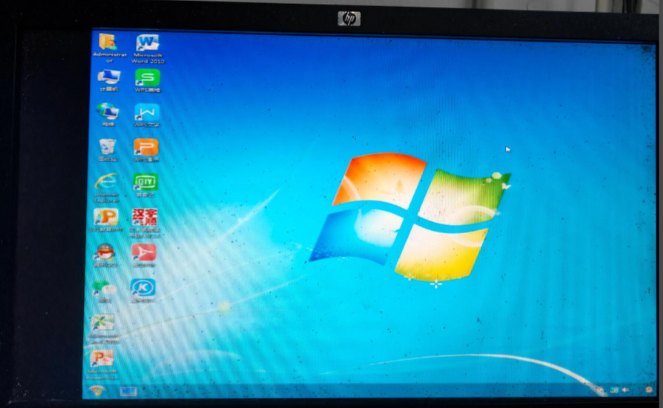
如果电脑屏幕整体下移,可以尝试以下几种方法来恢复:
一、通过显示器的物理按钮调整
- 查找调节按钮
- 大多数显示器都有一排物理按钮,这些按钮通常位于显示器的底部边框、侧面或背面。按钮的图标可能会因显示器品牌和型号而异。常见的图标包括菜单(Menu)、向上箭头(↑)、向下箭头(↓)、向左箭头(←)、向右箭头(→)等。
- 进入显示器设置菜单
- 按下 “菜单(Menu)” 按钮,进入显示器的设置菜单。在菜单中,使用方向键(↑、↓、←、→)来浏览不同的选项。
- 找到屏幕位置调整选项
- 寻找诸如 “画面位置(Picture Position)”、“垂直位置(Vertical Position)” 或 “图像调整(Image Adjust)” 等相关选项。这些选项可能在 “显示(Display)”、“图像(Image)” 或 “设置(Settings)” 子菜单中。
当找到正确的选项后,使用向上(↑)方向键来将屏幕向上移动,直到屏幕恢复到正常位置。调整完成后,按下 “菜单(Menu)” 按钮或 “退出(Exit)” 按钮来保存设置。
二、通过电脑系统的显示设置调整(以 Windows 系统为例)
- 打开显示设置
- 右键单击桌面空白处,选择 “显示设置”。这将打开一个新的窗口,其中包含有关显示器分辨率、缩放、方向等设置。
- 调整屏幕位置
- 在 “显示设置” 窗口中,向下滚动找到 “显示适配性” 选项。在这里,可能会看到一个 “高级显示设置” 链接,点击它。
- 在 “高级显示设置” 中,选择你的显示器(如果有多个显示器连接),然后点击 “显示器适配属性” 按钮。
- 在弹出的新窗口中,切换到 “位置” 选项卡。在这里,你可以使用 “水平(Horizontal)” 和 “垂直(Vertical)” 微调框来调整屏幕的位置。通过增加 “垂直” 位置的值,将屏幕向上移动,直到恢复正常。调整完成后,点击 “确定” 按钮保存设置。
三、通过显卡控制面板调整(以 NVIDIA 显卡为例)
- 打开 NVIDIA 控制面板
- 右键单击桌面空白处,选择 “NVIDIA 控制面板”。如果没有这个选项,可能需要先安装 NVIDIA 显卡驱动程序。
- 调整桌面位置
- 在 NVIDIA 控制面板中,选择 “显示” - >“调整桌面尺寸和位置” 选项。
- 在 “位置” 选项中,可以通过 “平移” 功能来调整屏幕的位置。使用鼠标拖动滑块或者输入数值来将屏幕向上移动,使屏幕恢复到正常位置。完成调整后,点击 “应用” 按钮保存设置。
如果是 Mac 电脑,也可以通过系统偏好设置中的 “显示器” 选项来调整屏幕位置,操作步骤与 Windows 系统类似,但界面和选项名称可能会有所不同。
