
罗技鼠标重新配对接收器-罗技鼠标重新配对接收器方法步骤详解

罗技鼠标重新配对接收器
罗技鼠标重新配对接收器可以通过以下几种方法进行:

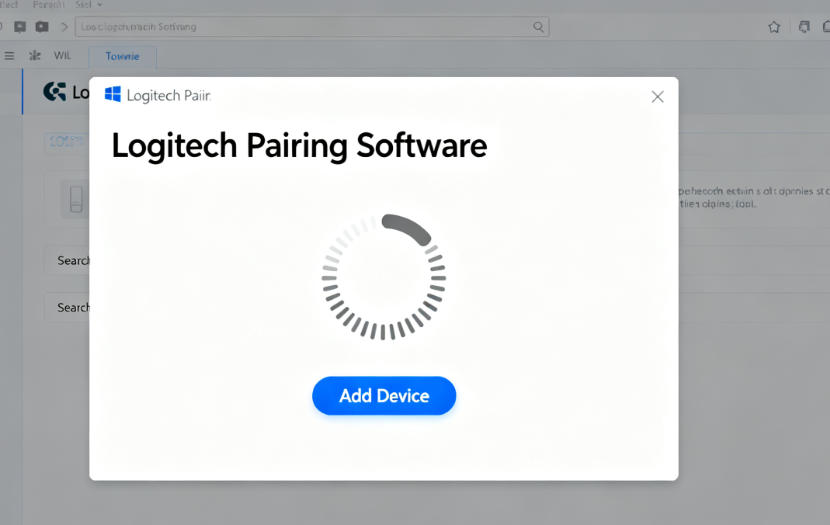
使用 Unifying 软件或 Logitech Options 软件
- 下载并安装软件:访问罗技官方网站,根据你的鼠标型号和操作系统,下载并安装对应的 Unifying 软件或 Logitech Options 软件 。
- 插入接收器并打开软件:将罗技鼠标接收器插入电脑的 USB 接口,然后打开配对软件。
- 取消之前的配对:在软件中点击 “Advanced” 按钮进入高级选项,查看已建立的配对设备列表,选择要重新配对的鼠标,点击 “取消配对” 按钮。
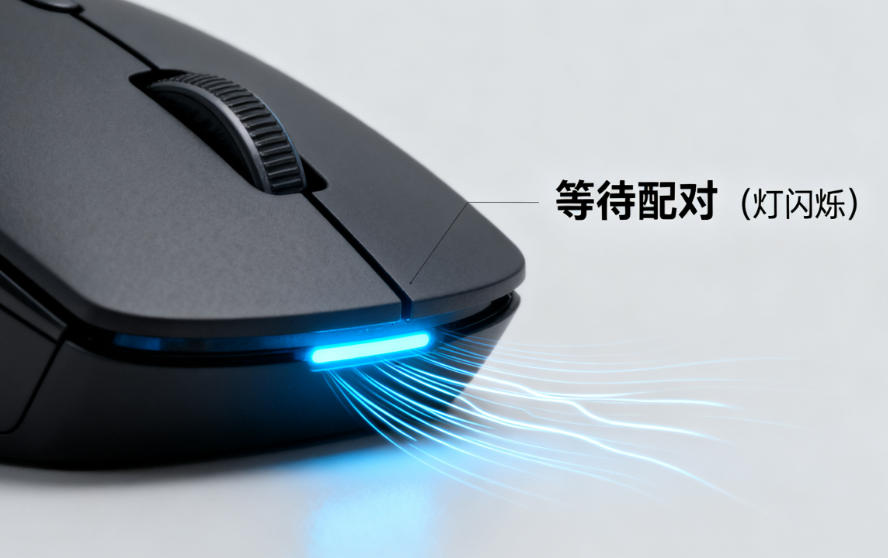
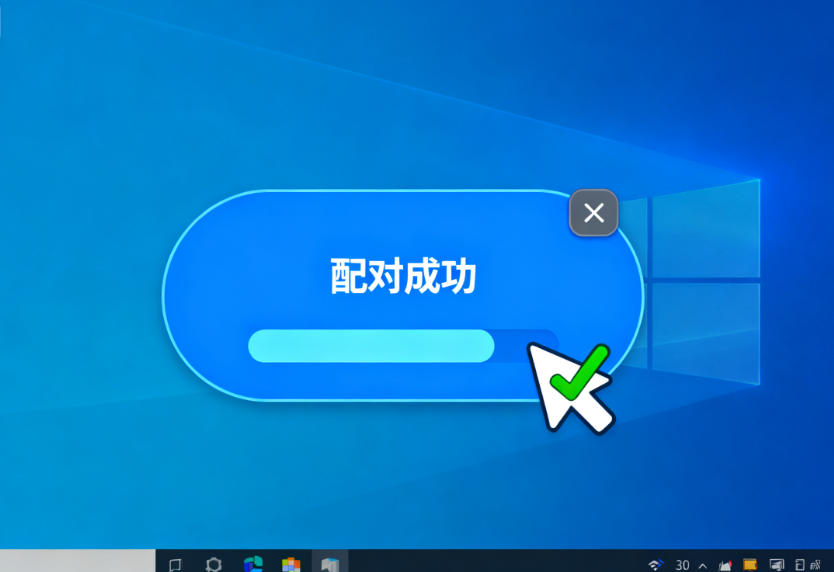
重新配对:点击 “Pair a New Device” 按钮,然后关闭鼠标开关,再重新打开,等待软件自动检测到鼠标并完成配对。
使用 Logi Web Connect 网页
- 打开网页:在浏览器中输入https://logiwebconnect.com/。
- 插入接收器:将 USB 接收器插入电脑 USB 接口。
- 选择接收器:点击 “select receiver”,在弹出的窗口中选中你的接收器。
- 配对鼠标:按照页面说明,关闭鼠标下方的开关再打开,稍等几秒钟即可连接成功 。
使用 G HUB 软件
- 下载并安装 G HUB:对于罗技游戏鼠标,可到罗技官网下载并安装 G HUB 软件。
- 插入接收器并打开软件:将接收器插入电脑 USB 接口,打开 G HUB 软件。
重新配对:在 G HUB 软件中找到 “设备” 或 “鼠标” 选项,点击进入后选择 “配对新设备” 或 “重新配对” 等类似按钮,然后按照提示关闭并重新打开鼠标开关,完成配对。
使用 Logitech G Hub 软件配对(适用于部分罗技 G 系列游戏鼠标)
使用 Logitech Connection Utility 软件配对(适用于普通 2.4GHz USB 接收器的鼠标)
使用 Logitech Unifying Software 软件配对(适用于支持优联功能的鼠标)
