
bios解除CPU功耗限制方法步骤与注意事项

在 BIOS 中解除 CPU 功耗限制(如 PL1/PL2 或 PPT/TDC/EDC)是释放 CPU 性能的核心操作,但需结合硬件配置和散热能力谨慎调整。以下是分平台、分步骤的详细指南,附带风险提示和工具推荐:
一、关键功耗限制参数说明
不同 CPU 架构的功耗限制参数名称和作用不同,需精准识别:
| 参数 | Intel 平台 | AMD 平台 | 作用 |
|---|---|---|---|
| PL1/PPT | 长时功耗限制(默认 TDP) | 封装功耗限制 | CPU 可持续稳定运行的最大功耗,超过后触发降频。 |
| PL2/TDC | 短时功耗限制(峰值功耗) | 热设计电流限制 | CPU 短时间内可爆发的最高功耗,持续时间由 Tau 参数控制。 |
| Tau | 功耗窗口时间(秒) | - | PL2 状态的持续时间,默认通常为 28 秒。 |
| EDC | - | 电设计电流限制 | 主板供电模块能承受的瞬时峰值电流,超过可能触发供电保护。 |
核心逻辑:通过提高 PL1/PPT 和 PL2/TDC 的值,延长 Tau 时间,可让 CPU 在高负载下维持更高频率。但需确保散热和供电能支撑,否则会触发温度墙或供电限制。
二、分平台操作步骤(以主流主板为例)
Intel 平台(如酷睿 i7-14700K)
- 进入 BIOS:开机按
Del、F2或F10(根据主板提示)。 - 定位功耗设置:
- 华硕 ROG:进入
Extreme Tweaker→CPU Power Management→ 修改Long Duration Power Limit (PL1)和Short Duration Power Limit (PL2),建议设为 200W 以上,Tau设为 128 秒。 - 微星 MSI:进入
OC→CPU Power Limits→ 手动输入 PL1/PL2 值,启用Multi-Core Enhancement (MCE)可一键解锁 PL1 到 PL2 水平。 - 技嘉 Gigabyte:进入
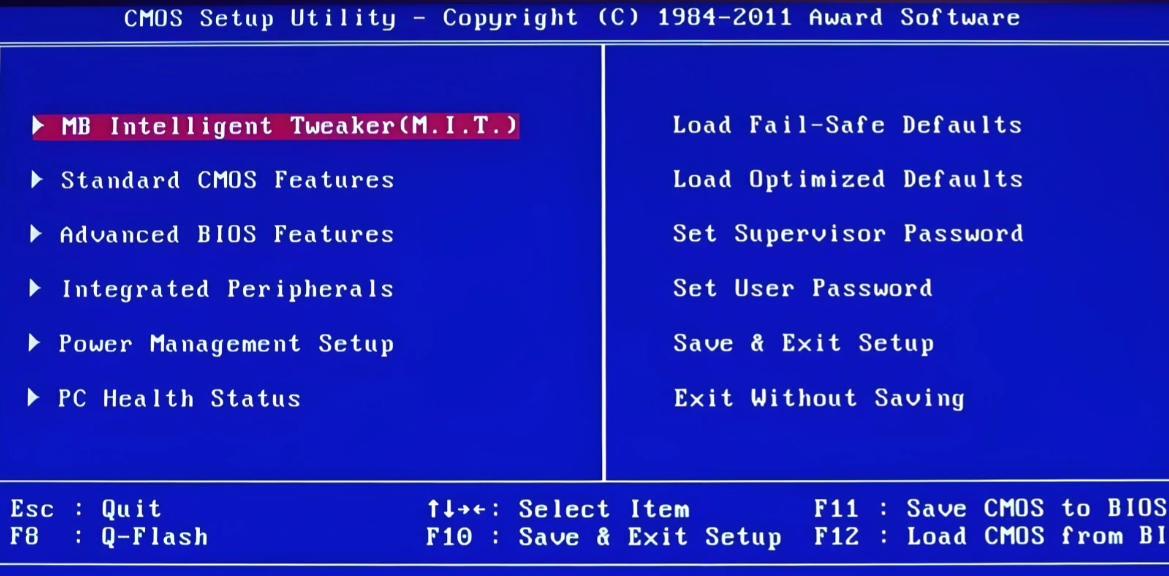
M.I.T→Advanced CPU Core Features→ 调整CPU Power Limits中的 PL1/PL2 参数。 - 禁用限制功能:
- 关闭
Intel Thermal Velocity Boost Power Limit(14 代酷睿及以上)。 禁用
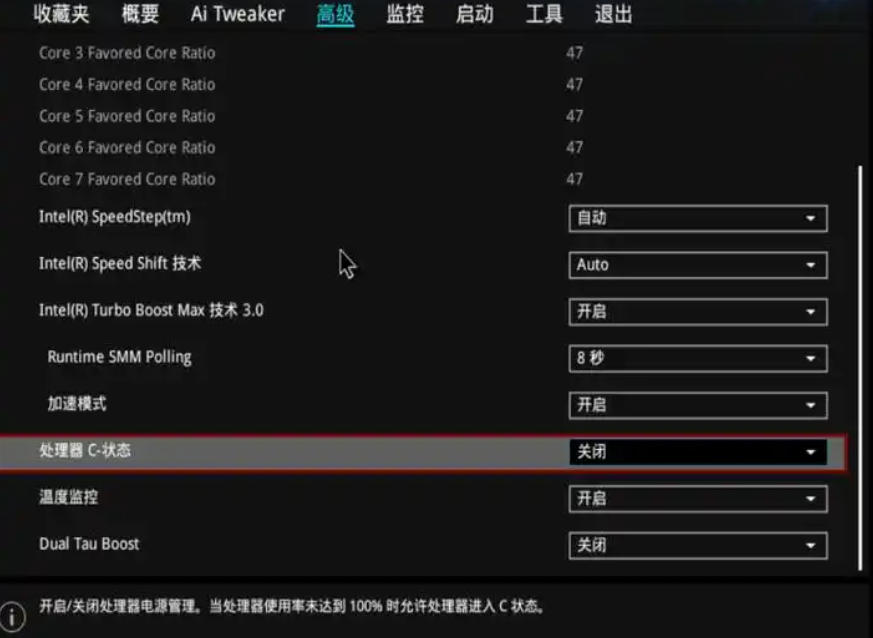
Enhanced Intel SpeedStep和C-States(可选,可能影响能效)。
AMD 平台(如锐龙 7 7800X3D)
- 进入 BIOS:开机按
Del或F2。 - 定位功耗设置:
- 华硕 ROG:进入
Advanced→AMD CBS→NBIO Common Options→CPU Power Management→ 修改PPT Limit、TDC Limit、EDC Limit,建议设为 300W/150A/150A。 - 微星 MSI:进入
OC→Precision Boost Overdrive (PBO)→ 选择Manual模式,手动输入 PPT/TDC/EDC 值。 - 技嘉 Gigabyte:进入
Smart Fan 5→CPU Power Management→ 调整PPT/TDC/EDC Limits。 - 启用 PBO 增强:
- 开启
Precision Boost Overdrive,设置Curve Optimizer(降压)可提升稳定性。
品牌机特殊处理(如戴尔、联想)
- 检查 BIOS 权限:部分品牌机(如戴尔 OptiPlex)的 BIOS 不开放功耗调整,需通过工具解锁。
- 第三方工具:
- Intel 平台:使用
Intel Extreme Tuning Utility (XTU)直接修改 PL1/PL2,但需在 BIOS 中禁用DPTF限制。 - AMD 平台:使用
Ryzen Master软件调整 PPT/TDC/EDC,或刷写第三方 BIOS(如蓝天 BIOS 解锁神舟笔记本功耗墙)。
三、验证与优化
- 监控工具:
- Windows:使用
HWMonitor、HWiNFO64或AIDA64监控CPU Package Power和温度。 - Linux:使用
stress-ng压测,搭配turbostat查看功耗。 - 压力测试:
- 运行
Cinebench R23(多核测试)或Prime95(稳定性测试),观察功耗是否突破原 TDP,温度是否控制在 95℃以下。 - 散热升级:
- 若温度超过 95℃,需更换散热器(如 360mm 水冷)或优化机箱风道。
笔记本用户可使用散热底座或清灰换硅脂。
四、风险与注意事项
- 硬件损伤:长期高功耗可能导致 CPU “缩缸”(频率下降)或主板供电模块老化。
- 保修失效:超频或修改功耗可能触发厂商保修条款,尤其是品牌机。
- 供电限制:低端主板(如 H 系列芯片组)可能无法提供足够电力,需升级主板。
- 稳定性问题:调整后若出现死机或程序崩溃,需降低功耗值或恢复默认设置。
五、替代方案与工具推荐
- 一键解锁工具:
- ThrottleStop(Windows):适用于笔记本,可绕过功耗限制并降压,适合无法进入 BIOS 的用户。
- setPL 脚本(Linux):通过修改 MSR 寄存器调整 PL1/PL2,需禁用 Secure Boot。
- 自动调节策略:
- 编写批处理脚本,结合
XTU实现性能 / 续航模式一键切换。
六、总结
- 操作原则:根据散热能力逐步提高功耗值,优先调整 PL1/PPT,再优化 PL2/TDC 和 Tau。
- 适用场景:游戏、渲染等需要持续高性能的任务,日常办公无需解除限制。
- 最终验证:确保满载温度稳定且功耗未突破硬件极限,否则需退回安全设置。
通过以上步骤,可在 BIOS 中安全解除 CPU 功耗限制,释放硬件潜力。但请务必权衡性能提升与硬件寿命,避免盲目追求极致参数。

看过该文章的人还看了