
键盘按了numlock还是打不出数字

如果您的键盘在按下NumLock键后仍然无法输入数字,可能是由于以下几个原因:
-
NumLock功能被其他功能替代:
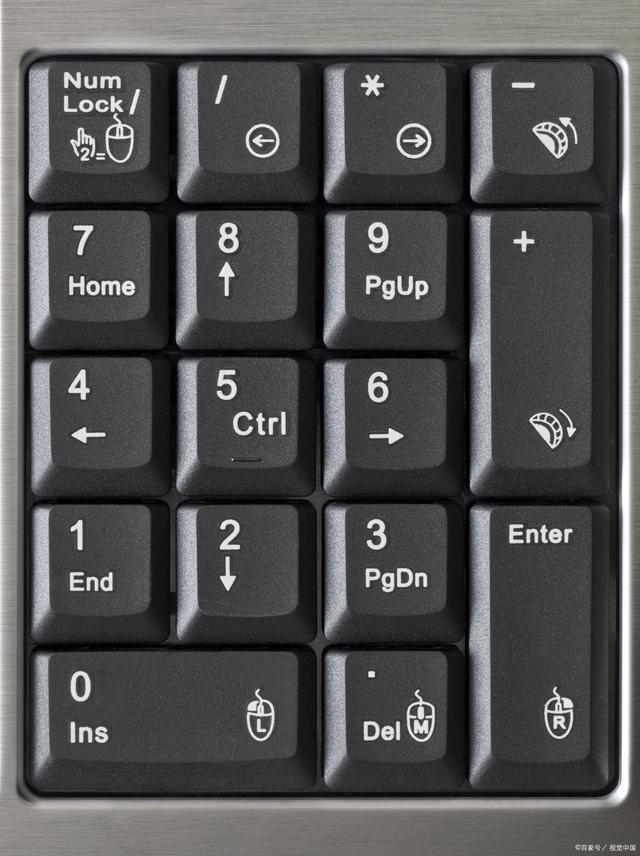
- 鼠标键功能:某些操作系统(如Windows)可能会将NumLock键的功能设置为控制鼠标指针,这会导致数字键无法输入数字。您可以通过以下步骤来解决这个问题:
-
打开“控制面板”,选择“轻松使用”或“轻松访问中心”。
-
在“轻松使用”中,选择“更改鼠标工作方式”。
-
在弹出框中,取消“启用鼠标键”前面的勾选,然后点击“确定”。
-
- 鼠标键功能:某些操作系统(如Windows)可能会将NumLock键的功能设置为控制鼠标指针,这会导致数字键无法输入数字。您可以通过以下步骤来解决这个问题:
-
键盘连接问题:
- 检查连接:确保键盘正确连接到计算机。尝试重新插拔键盘或将其连接到另一个USB端口上,看看问题是否解决。
-
操作系统设置问题:
- 区域和语言设置:有时候操作系统的设置可能导致NumLock失效。进入计算机的控制面板,找到“区域和语言”选项,在“键盘和语言”标签中,点击“更改键盘”按钮,在弹出窗口中确认您使用的是正确的地区和语言设置,并且勾选启用Num Lock复选框。
-
驱动程序问题:
- 更新驱动程序:确保您的操作系统已经安装了最新版本的驱动程序。前往电脑制造商或者键盘制造商官方网站下载并安装最新驱动程序。
-
硬件故障:
- 键盘损坏:如果以上方法都未能解决问题,那么很可能是与硬件相关的故障导致无法输入数字。此时建议联系售后服务或者更换键盘。
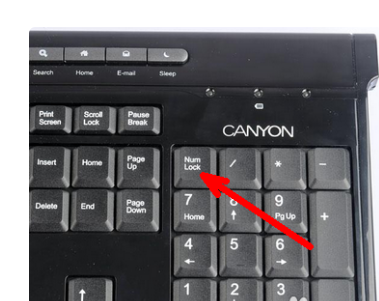
- 键盘损坏:如果以上方法都未能解决问题,那么很可能是与硬件相关的故障导致无法输入数字。此时建议联系售后服务或者更换键盘。
-
其他可能的原因:
-
功能键卡住:检查一下键盘上的功能键(如Shift、Ctrl、Alt等)是否卡住。如果功能键卡住,可能会影响NumLock键的正常功能。
-
键盘进水:如果键盘进水,可能会导致部分按键失灵。这种情况下,您可能需要更换键盘。
-
-
使用屏幕键盘:
- Windows屏幕键盘:如果您的硬件键盘无法正常工作,您可以使用Windows自带的屏幕键盘来输入数字。打开屏幕键盘的方法是:按下Win+R组合键,在运行框中输入“osk”,然后点击“确定”。在屏幕键盘上,您可以找到NumLock键并进行操作。
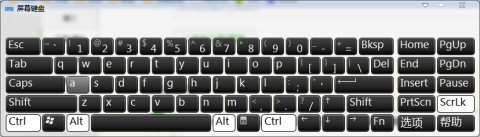
- Windows屏幕键盘:如果您的硬件键盘无法正常工作,您可以使用Windows自带的屏幕键盘来输入数字。打开屏幕键盘的方法是:按下Win+R组合键,在运行框中输入“osk”,然后点击“确定”。在屏幕键盘上,您可以找到NumLock键并进行操作。
-
笔记本电脑的特殊情况:
- Fn键组合:某些笔记本电脑需要使用Fn键与NumLock键组合来切换数字键的功能。例如,您可能需要同时按下Fn和NumLock键来启用数字键。
-
注册表设置:
- 修改注册表:如果您使用的是Windows系统,并且NumLock键在开机时不亮,您可以通过修改注册表来解决这个问题。打开注册表编辑器(regedit),找到以下路径:
- HKEY_USERS\.DEFAULT\Control Panel\Keyboard
- 找到InitialKeyboardIndicators字符串,将数值修改为2。
- 修改注册表:如果您使用的是Windows系统,并且NumLock键在开机时不亮,您可以通过修改注册表来解决这个问题。打开注册表编辑器(regedit),找到以下路径:
-
软件冲突:
- 关闭冲突软件:某些软件可能会与NumLock键产生冲突,导致其失灵。例如,某些游戏或者远程控制软件可能会占用NumLock键,使其无法正常工作。此时,您可以尝试关闭这些软件,然后再次测试NumLock键是否正常工作。
通过上述方法,您应该能够解决NumLock键失灵的问题。如果问题仍然存在,建议您联系专业的技术支持人员进行进一步的检查和维修。
