
键盘没有fn键怎么代替

如果您的键盘没有Fn键,不用担心,有多种方法可以替代它的功能。以下是一些详细的替代方法:
1. 使用Windows键
在许多情况下,Windows键可以替代Fn键的功能。例如,您可以使用Windows键 + X组合键调出Windows移动中心,从而实现屏幕切换、无线网络开关等功能。
2. 使用快捷键组合
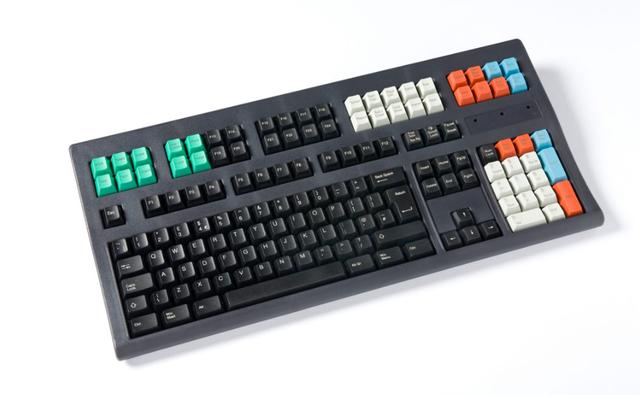
如果您的键盘没有Fn键,可以尝试使用其他快捷键组合来实现相同的功能。例如,一些键盘可能通过Ctrl、Alt或Shift键与F1到F12键组合使用,来达到调整屏幕亮度、音量等目的。
3. 调整系统设置
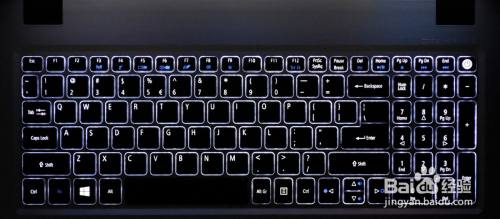
除了使用快捷键组合外,您还可以通过调整系统设置来实现类似Fn键的功能。在操作系统中,通常会有专门的设置选项允许您自定义键盘快捷键或调整屏幕亮度、音量等参数。
4. 使用第三方软件
如果以上方法都无法满足需求,您还可以考虑使用第三方软件来增强键盘的功能。这些软件通常提供了丰富的自定义选项和快捷键设置,可以帮助您实现各种复杂的操作。
5. 修改注册表
对于一些高级用户,可以通过修改注册表来模拟Fn键的功能。这需要小心操作,因为不正确的修改可能会对系统造成损害。
6. 使用虚拟键盘
如果您的键盘没有Fn键,可以下载并使用虚拟键盘软件。这些软件可以在屏幕上显示一个虚拟键盘,您可以使用鼠标或触摸板来操作,从而实现Fn键的功能。

7. 使用外部Fn键
如果您经常需要使用Fn键功能,可以考虑购买一个外部Fn键,连接到您的计算机上,以提供Fn键功能。
8. 检查BIOS设置
在某些情况下,您的计算机可能支持Fn键功能,但在BIOS设置中被禁用。您可以尝试进入BIOS设置(通常是通过按下DEL、F2或ESC键),并在其中查找与Fn键相关的选项。如果找到相关选项,请启用它以启用Fn键功能。
9. 使用替代键
某些键盘将Fn功能分配给其他键,通常是Ctrl或Alt键。查看键盘上的符号或说明书,了解是否存在此类替代键。
10. 使用软件映射工具
如果您觉得记忆快捷键组合很麻烦,可以尝试使用软件映射工具。这些工具可以帮助您将常用的功能映射到键盘上的其他键上,从而让您更轻松地使用电脑。
11. 自定义宏
对于一些游戏或特定应用程序,您可以通过设置自定义宏来实现Fn键的功能。例如,在某些游戏中,您可以将特定的按键组合绑定到Fn键的功能上,以便在游戏中快速执行常用操作。
12. 使用外接键盘
如果您经常需要使用到Fn键功能,可以考虑购买一款带有Fn键的外接键盘。这样,您就可以随时使用完整的键盘功能了。
13. 定制键盘
如果您对键盘有特殊需求或定制要求,可以考虑定制一款带有Fn键的键盘。一些定制键盘服务提供商可以根据您的需求为您量身定制一款符合您要求的键盘。
通过上述方法,您可以在没有Fn键的情况下,仍然实现Fn键的功能,从而提高工作效率和使用体验。
