
虚拟内存不足怎么解决

当电脑提示虚拟内存不足时,这通常意味着系统的物理内存(RAM)不足以满足当前运行的程序和任务的需求。虚拟内存是操作系统为了弥补物理内存不足而在硬盘上开辟的一块空间,用于临时存储数据。以下是一些解决虚拟内存不足的方法:
1. 调整虚拟内存设置
- Windows系统:
-
右键点击“此电脑”(或“计算机”),选择“属性”。
-
在左侧栏中点击“高级系统设置”。
-
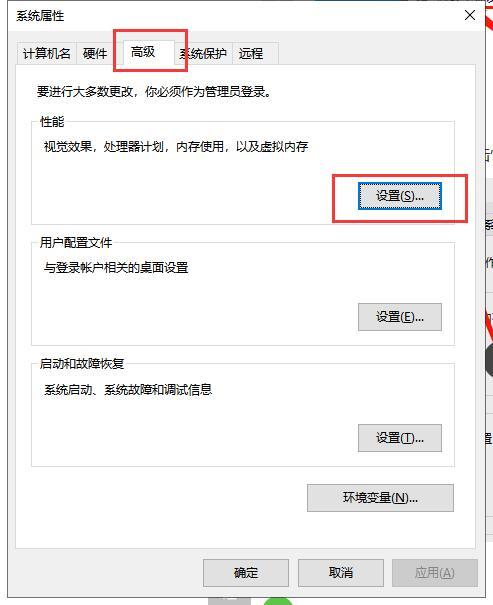
在“系统属性”窗口中,切换到“高级”选项卡,点击“性能”下的“设置”。
-
在“性能选项”窗口中,切换到“高级”选项卡,点击“虚拟内存”下的“更改”。
-
取消勾选“自动管理所有驱动器的分页文件大小”。
-
选择系统所在的驱动器,然后选择“自定义大小”。
-
根据物理内存的大小,设置“初始大小”和“最大值”。一般建议初始大小为物理内存的1.5倍,最大值为物理内存的3倍。例如,对于4GB的物理内存,初始大小可以设置为6144MB,最大值可以设置为12288MB。
-
点击“设置”,然后点击“确定”,并重新启动电脑使设置生效。
-
2. 清除不必要的程序和文件
-
卸载不常用的程序:通过控制面板中的“程序和功能”卸载不经常使用的软件。
-
清理临时文件和缓存:使用系统自带的“磁盘清理”工具或第三方清理软件,如CCleaner,清理临时文件、浏览器缓存等。
-
删除不需要的文件和文件夹:清理硬盘上的无用文件,释放空间。
3. 优化系统性能
-
禁用不必要的启动程序和服务:通过任务管理器的“启动”选项卡,禁用不必要的启动项。
-
调整电源计划:选择“高性能”或“平衡”模式,以提高系统性能。
-
更新驱动程序和操作系统:确保显卡、声卡等硬件驱动程序是最新版本,同时保持操作系统更新到最新版本。
4. 升级硬件
- 增加物理内存(RAM):如果上述方法仍不能解决问题,考虑升级电脑的物理内存。增加内存条的数量或提高单根内存条的容量,可以从根本上增强系统的处理能力。
5. 数据迁移和整理
-
迁移非系统盘数据:如果硬盘空间紧张,可以考虑将部分非系统盘的数据迁移至外部存储设备。
-
整理硬盘内部文件:使用磁盘碎片整理工具,合理利用磁盘空间,确保虚拟内存有足够的硬盘空间可用。
6. 特定软件的优化
- 修改软件的暂存盘:对于某些软件,如游戏,可以修改其暂存盘到其他磁盘,以获得更多的临时存储空间。
7. Linux系统的虚拟内存管理
-
查看内存使用情况:使用
free -m命令查看当前内存使用情况。
-
划分虚拟内存分区:使用
dd命令划分虚拟内存分区,例如dd if=/dev/zero of=/var/swap bs=1024 count=2048000。 -
设置SWAP分区:使用
mkswap和swapon命令将分区设置为SWAP分区并使其生效。 SWAP分区
-
设置开机自动挂载:编辑
/etc/fstab文件,添加/var/swap swap swap default 0 0,使虚拟内存分区在开机时自动挂载。
通过上述方法,您可以有效地解决虚拟内存不足的问题,提高系统的性能和稳定性。在进行任何设置更改之前,建议备份重要数据,以防万一。如果您对电脑硬件和系统设置不太熟悉,建议寻求专业技术人员的帮助。
