
键盘怎么打平方2

在键盘上打出平方符号(²)有多种方法,具体取决于您使用的操作系统和软件。以下是一些常见的方法:
1. 使用快捷键(Windows系统)
在Windows系统中,您可以使用Alt键加数字小键盘的组合来输入平方符号。首先,确保您的数字锁定键(Num Lock)已开启。然后,按住Alt键不放,在小键盘上依次输入0178(注意是数字小键盘上的数字),松开Alt键后,平方符号(²)就会出现在您的文档中。
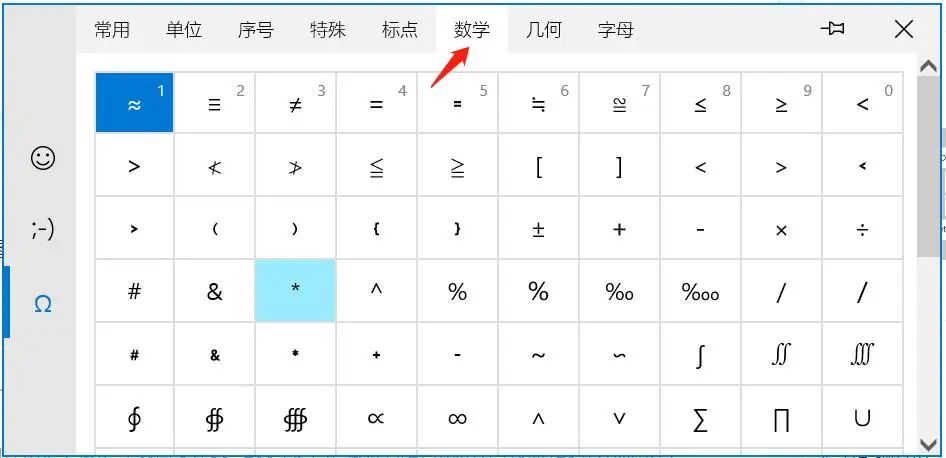
2. 字符映射表
如果上述快捷键方法不适用,或者您想探索更多字符,可以尝试使用Windows自带的“字符映射表”。在搜索框中输入“字符映射表”并打开它,在搜索框中输入“平方”或浏览数学运算符区域,找到平方符号后,点击“选择”并“复制”,然后粘贴到您的文档中。
3. 输入法与特殊符号面板
现代输入法软件通常都内置了特殊符号面板,包括平方符号。您可以通过输入法设置或右键点击输入法图标找到“特殊符号”或“符号大全”等选项,然后在数学或单位符号分类下找到平方符号并插入。
4. 办公软件内置功能
在Word、Excel等办公软件中,平方符号的输入更为直接。Word中,您可以通过“插入”菜单下的“符号”或“公式”功能找到平方符号;Excel中,则可以利用“上标”功能(快捷键Ctrl+Shift+=),先输入数字,再选中该数字并应用上标,最后输入2,即可形成平方表示。
5. 编程与脚本语言
在编程或脚本语言中,平方的表示可能略有不同,但通常可以通过转义字符或特定函数来实现。例如,在HTML中,您可以使用2来创建上标形式的平方;在LaTeX中,则使用^2或\\square(后者需配合宏包)来表示平方。
6. 直接输入法
在某些输入法中,您可以直接输入“平方”的拼音“pingfang”,然后在候选字框中选择平方符号。
7. 特殊符号输入
以微软输入法为例,您可以按住Ctrl+Shift+B,弹出符号窗口,选择符号,选择数学,然后在下拉滚动条找到“²”选择即可。
8. 快捷键输入
在WPS中,您可以在文档中输入M2,选中要加上标的字母2,直接按快捷键Ctrl+Shift+=,则数字2变成上标形式。
9. 字符映射表
在开始菜单中的附件中打开“字符映射表”,选择圈中的平方符号即可。
10. 直接输入
在某些输入法中,您可以直接输入“平方”两个字,就有二次方的符号了。在WORD里面,比如要x的平方,输入x2,选中2,然后格式--字体,选中“上标”,确定就OK了。
11. 公式插入
在Word中,您可以点击插入选项卡,点击公式选项,再点击下面的插入新公式,然后在上方的菜单里面点击上下标,再直接点击x的平方的符号即可。
12. 输入法符号打出
在Word中,您可以输入一个X,随机输入一个字母,点击右侧的表情符号,然后点击符号选项,再点击里面的数学,最后在里面找到并点击平方的符号,点击叉号关闭窗口,再删除里面的文字即可。
13. 选项卡打出
在Word中,您可以输入X和2,然后单击鼠标左键选中这个数字2,点击开始选项卡,再找到并点击开始选项卡下面的上标的功能按钮就可以了。
14. 右击打出
在Word中,您可以输入X2的字母和数字,然后选中这个数字2,单击鼠标右键,点击里面的字体选项,在下一个界面里面勾选下面的上标,再点击确定按钮就可以了。
通过上述方法,您可以在不同的应用场景中轻松输入平方符号,无论是在日常办公、学术研究还是编程开发中,都能满足您的需求。
