
硬盘修复chkdsk

硬盘修复命令chkdsk是Windows操作系统中一个非常重要的工具,用于检查和修复磁盘上的错误。无论是由于意外关机、病毒感染还是文件系统损坏,chkdsk都能帮助用户维护磁盘的完整性。以下是详细的使用方法和注意事项:
1. 从命令提示符运行chkdsk
- 步骤:
-
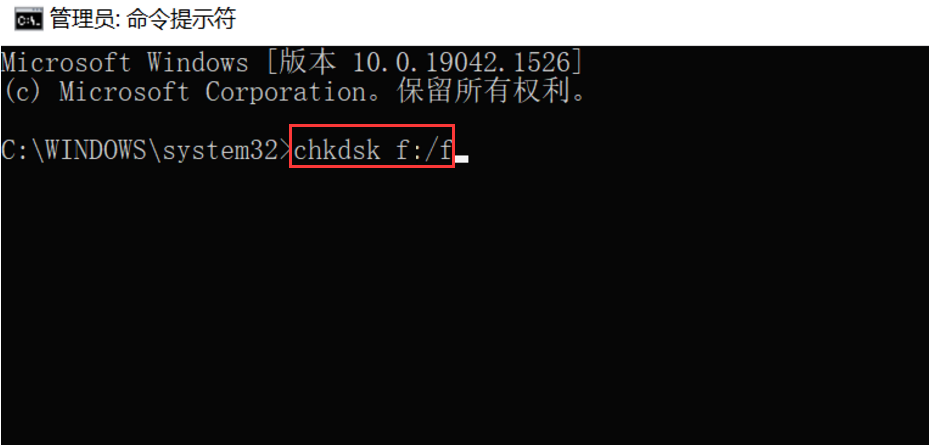
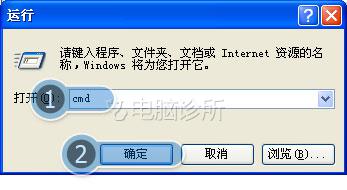
同时按“Windows+R”,输入“cmd”并按“回车”,进入命令提示符。
 R键
R键
-
输入磁盘修复命令chkdsk检查磁盘,例如:“chkdsk c:”。
-
若要检查并修复C盘中发现的任何错误,请键入“chkdsk c: /f”。
-
如果磁盘正在使用中,系统会提示你在下次重启时检查该磁盘。输入“Y”确认。
-
重启计算机后,chkdsk将自动运行并检查磁盘。
-
2. 从分区属性运行检查磁盘
- 步骤:
-
双击“我的电脑/这台电脑”-> 右键单击分区 ->“属性”->“工具”选项卡 ->“检查”。
-
在这里,您将获得“自动修复文件系统错误”和“扫描并尝试恢复坏扇区”两个选项。
-
根据需要选择一个,然后选择“开始检查”。
-
3. 注意事项
-
数据丢失风险:执行磁盘修复命令可能会导致磁盘上的部分数据丢失,因此,如硬盘上有重要数据,建议优先备份或者恢复数据后再执行磁盘修复操作。
-
无法在正在使用的卷上进行:磁盘检查和修复无法在正在使用的卷上进行。如果卷正在使用中,它会显示一个提示,询问您是否要安排在下次重新启动系统时检查该卷。单击“是”。
-
物理磁盘错误:chkdsk命令只能找到文件系统中的逻辑错误,而不能查找物理磁盘错误。要查找物理磁盘错误,请使用SCANDISK程序。
4. 命令参数详解
-
/f:修复磁盘上的错误。
-
/r:查找不正确的扇区并恢复可读信息(隐含 /f)。
-
/x:如果必要,强制卷先卸下。
-
/i:仅用于NTFS,对索引项进行强度较小的检查。
-
/c:仅用于NTFS,跳过文件夹结构的循环检查。
5. 实例
-
修复系统盘:如果要修复系统盘(通常是C盘),可以在提示符下键入命令:“chkdsk c: /f”。如果系统提示磁盘正在使用中,无法运行chkdsk,可以选择计划在下一次系统重启时检查该卷(输入Y后按回车键)。
-
修复其他分区:对于其他分区,如D盘、E盘等,将命令中的盘符更改为相应的字母,例如chkdsk D: /f或chkdsk E: /f。
6. 总结
chkdsk是一个非常强大的工具,可以帮助用户检查和修复磁盘上的错误。但是,由于它可能会导致数据丢失,因此在使用之前一定要备份重要数据。同时,要注意它只能修复逻辑错误,对于物理磁盘错误,需要使用其他工具进行检查和修复。
