
显卡控制面板在哪里

显卡控制面板的位置取决于您使用的操作系统和显卡类型。以下是几种常见操作系统和显卡类型的显卡控制面板位置:
Windows 10/11系统下的NVIDIA显卡控制面板
-
桌面右键菜单:
- 在桌面空白处右键单击,选择“NVIDIA控制面板”。如果您使用的是Windows 11系统,可能需要点击“显示更多选项”才能看到“NVIDIA控制面板”选项。
-
开始菜单搜索:
- 点击开始菜单,在搜索框中输入“NVIDIA控制面板”,然后点击搜索结果中的“NVIDIA控制面板”图标。
-
运行命令:
- 按下Win+R键打开运行对话框,输入“nvidia.cpl”并回车。
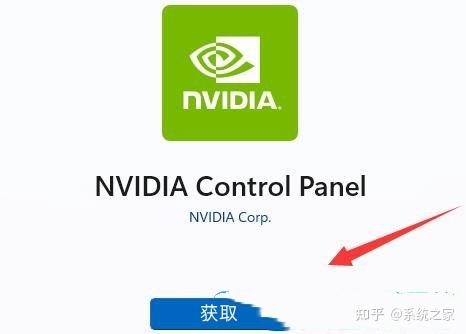
- 按下Win+R键打开运行对话框,输入“nvidia.cpl”并回车。
-
任务栏通知区域:
- 如果您经常使用NVIDIA控制面板,可以将其图标固定在任务栏的通知区域。右键单击任务栏上的NVIDIA图标,选择“NVIDIA控制面板”。
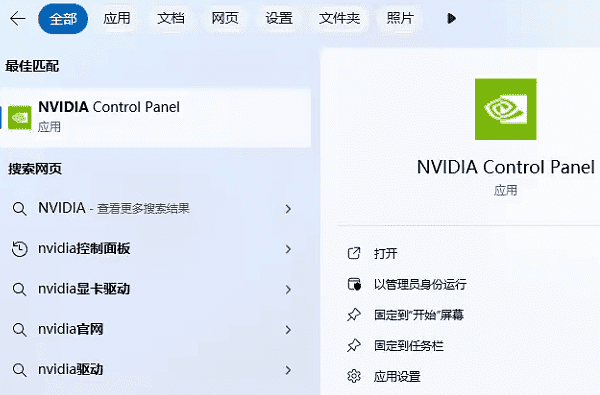 NVIDIA控制面板
- 如果您经常使用NVIDIA控制面板,可以将其图标固定在任务栏的通知区域。右键单击任务栏上的NVIDIA图标,选择“NVIDIA控制面板”。
Windows 10/11系统下的AMD显卡控制面板
-
桌面右键菜单:
- 在桌面空白处右键单击,选择“AMD Radeon设置”。
-
开始菜单搜索:
- 点击开始菜单,在搜索框中输入“AMD Radeon设置”,然后点击搜索结果中的“AMD Radeon设置”图标。
Windows 10/11系统下的英特尔显卡控制面板
-
桌面右键菜单:
- 在桌面空白处右键单击,选择“图形属性”。
-
开始菜单搜索:
- 点击开始菜单,在搜索框中输入“图形属性”,然后点击搜索结果中的“图形属性”图标。
其他操作系统下的显卡控制面板
-
Linux系统:
- 对于Linux系统,显卡控制面板的位置和打开方式可能会有所不同,通常可以在系统设置或应用菜单中找到。
-
macOS系统:
- 对于macOS系统,显卡控制面板通常集成在系统偏好设置中,您可以在“系统偏好设置”中找到与显卡相关的设置选项。
总结
显卡控制面板的位置和打开方式因操作系统和显卡类型而异。在Windows系统中,NVIDIA、AMD和英特尔显卡的控制面板通常可以通过桌面右键菜单、开始菜单搜索或运行命令来访问。在Linux和macOS系统中,显卡控制面板的位置和打开方式可能会有所不同。如果您在访问显卡控制面板时遇到问题,可以尝试更新显卡驱动程序或在微软应用商店中重新下载显卡控制软件。
