
cpu使用率过高怎么解决

CPU使用率过高可能会导致电脑运行速度变慢,甚至出现卡顿或死机的情况。以下是一些可能导致CPU使用率过高的原因以及相应的解决方法:
1. 硬件原因
散热问题:
- 散热器接触不良:如果CPU风扇散热器接触不良,散热器松了,会导致CPU散热不良,最终导致CPU使用率过高。可以重新将CPU风扇散热器的固定螺丝拧紧,保证散热器和CPU接触良好。没有导热硅脂的,重新涂抹导热硅脂,然后再将CPU重新安装回去,这样的话就会使CPU使用率降下来。
2. 软件原因
软件或进程过多:
- 卸载多余软件:有的人可能会在电脑上安装比较多的杀毒软件,但其实,电脑只需要1个杀毒软件就足够了,过多的软件只会给我们的电脑带来负担。不仅如此,对于一些我们日常几乎用不到的软件,或者安装下载时无意被捆绑了的别的软件,尽管我们没有主动打开它们,但有一些软件会有一些后台的进程,给你的电脑无形中增加了负担。因此,解决的最好方法就是将几乎用不到的软件以及多余的杀毒软件都卸载掉。
打开过多的网页或软件:
- 关闭不必要的进程:打开了过多的软件或电脑后台的一些不必要的进程,也会让CPU占用率升高。解决的方法就是调出任务管理器,点击进程,查看其中占用内存比较高的而又不必要的进程,将其关闭即可。
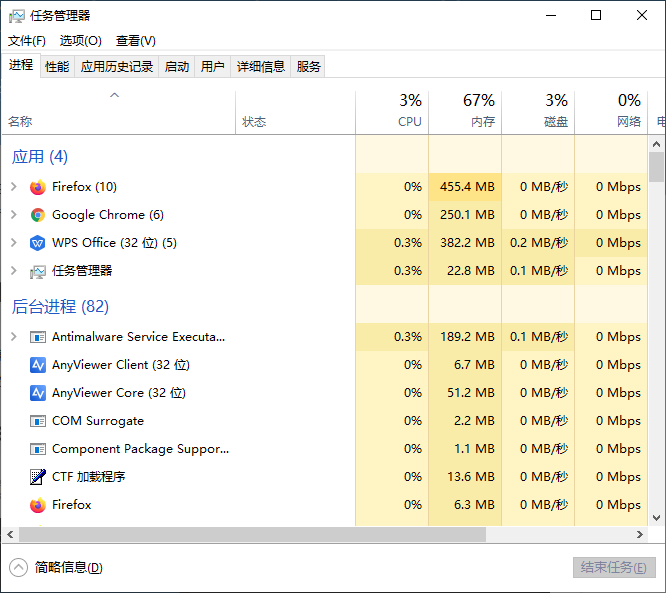 任务管理器
任务管理器
3. 病毒或恶意软件
病毒或恶意软件感染:
- 杀毒软件扫描:如果电脑中了病毒或恶意软件,这些程序可能会在后台运行并占用大量的CPU资源,导致CPU使用率过高。此时我们应对电脑进行杀毒,操作如下:
-
选择一款杀毒软件,并确保其是最新版本;
-
启动杀毒软件,并进行全系统扫描和清理加速。杀毒软件会检测并删除电脑中的恶意软件,从而降低CPU使用率。

-
4. 系统设置
Windows系统自带的更新或保护进程:
- 关闭自动更新:Win10系统的自动更新也会使得CPU具有较高的占用率,而有的人往往不需要win10频繁地进行更新,这时候可以选择关闭这一系统功能:
-
使用win+R打开运行框;
-
输入“services.msc”,点击确定;
-
在服务中往下拉找到“Windows Update”,双击;
-
找到“启动类型”,选择“禁用”并点击“确定”。
-
5. 驱动问题
驱动安装不正确或驱动内存泄露:
- 更新驱动程序:这是很多新购买电脑(笔记本)会经常遇到的问题,判断哪个驱动出现了内存泄露或安装不正确,这是比较专业而复杂的问题。但对于一般情况下,我们可以尽量保证安装的驱动都与设备或硬件官网所提供的版本对应,并且及时进行更新。
6. 硬件配置不足
硬件配置不足或老化:
- 硬件升级:如果我们的电脑硬件配置不足或老化,如CPU型号较低、散热不良、硅胶失效等,那么这些硬件可能无法满足我们使用电脑时的需求,导致电脑CPU占用过高。这种情况下,可能需要考虑硬件升级来解决问题。
通过以上方法,你应该能够有效地解决CPU使用率过高的问题,提高电脑的运行效率。如果问题仍然存在,可能需要寻求专业的技术支持。
