
cpu-z怎么看

CPU-Z是一款非常流行的免费工具,用于查看计算机系统的硬件信息,包括CPU、主板、内存、显卡等。以下是详细的使用方法和解读:
1. 下载和安装
首先,你需要从官方网站或其他可靠来源下载CPU-Z软件。安装过程简单快捷,安装完成后,打开软件即可开始查看硬件信息。
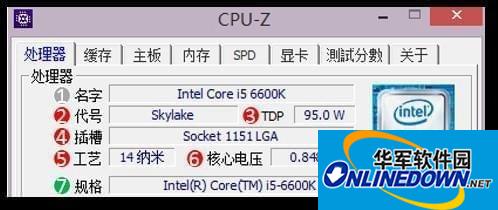 CPU-Z软件
2. 查看CPU信息
在CPU-Z的主界面中,你可以看到多个标签页,包括“CPU”、“主板”、“内存”等。点击“CPU”标签,你将看到以下信息:
-
名字:处理器的名称,这是CPU-Z与自身数据库比对后的结果,可能与实际型号有所不同,因此仅供参考。
-
代号:处理器的核心代号,用于区分不同的核心架构,如Skylake、Broadwell等。
-
TDP热设计功耗:这个参数并不代表实际功耗,而是处理器在满载时的理论功耗。同一系列处理器,TDP越大,性能越强。
-
插槽:处理器的接口类型,如LGA等。
-
工艺:生产该处理器的工艺,单位为纳米。
-
核心电压:处理器的工作电压。
-
规格:CPU的具体型号。
-
指令集:该处理器所支持的指令集,如x86-64表示支持64位运算。
-
缓存信息:包括L1、L2和L3缓存的大小和速度。
3. 查看主板信息
点击“主板”标签,你可以查看以下信息:
-
制造商:主板的制造商。
-
型号:主板的型号。
-
芯片组:主板芯片组的型号。
-
南桥:主板南桥芯片的型号。
-
BIOS版本:主板的BIOS版本。
-
BIOS日期:主板BIOS的更新日期。
4. 查看内存信息
点击“内存”标签,你可以查看以下信息:
-
类型:当前使用的内存类型,如DDR3、DDR4等。
-
大小:当前使用的内存容量。
-
通道数:当前内存的工作模式,如单通道或双通道。
-
内存频率:内存芯片的工作频率。
5. 查看SPD信息
点击“SPD”标签,你可以查看每个内存条的详细信息,包括:
-
模块大小:内存条的容量。
-
制造商:内存条的制造商。
-
型号:内存条的型号。
-
序列号:内存条的序列号。
-
时序表:内存条的时序参数,包括CL、tRCD、tRP等。
6. 查看显卡信息
点击“显卡”标签,你可以查看以下信息:
- 名称:显卡的名称。
- 工艺:显卡的制程工艺。
7. 测试分数
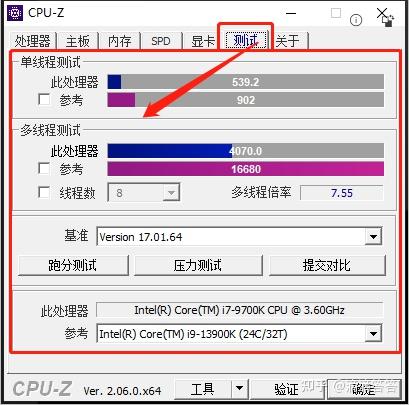
CPU-Z还提供了测试分数功能,你可以点击“测试”标签,对CPU进行基准跑分测试和稳定性测试。这可以帮助你了解CPU的性能水平,并与其他处理器进行比较。
8. 保存报告
在CPU-Z软件的“工具”菜单中,你可以选择“保存报告”,将当前的硬件信息保存为一个文本文件,方便日后查看或分享。
通过以上步骤,你可以全面了解你的计算机硬件配置,包括CPU、主板、内存和显卡等信息。这对于系统升级、硬件兼容性检查以及性能优化都非常有帮助。
