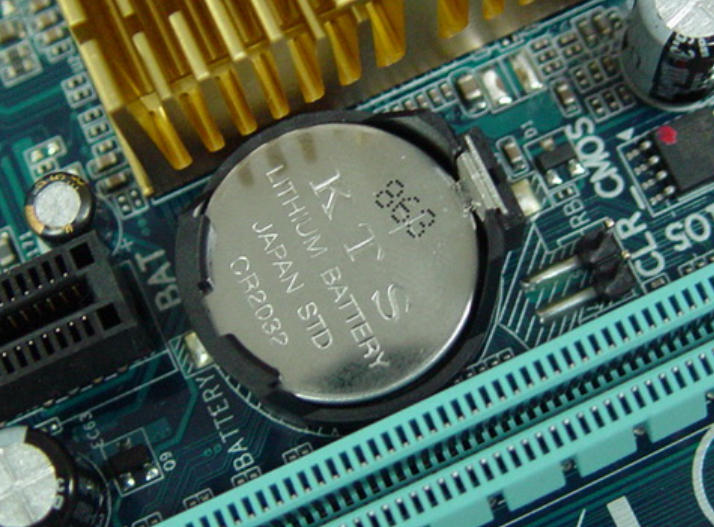
主板电池(通常为CR2032 型号纽扣电池)的更换周期并非固定,主要取决于电池寿命、使用环境和主板设计,核心是 “按需更换” 而非 “按时更换”。以下是详细说明,帮助你判断更换时机和操作要点:
在了解更换周期前,需先清楚它的功能 —— 若电池失效,会直接影响电脑基础运行:
- 保存 BIOS 设置:如启动顺序、硬件参数(CPU 频率、内存时序等),电池没电后设置会重置为默认。
维持实时时钟(RTC):确保电脑显示正确的系统时间和日期,没电后时间会 “归零”(如回到主板出厂年份)。
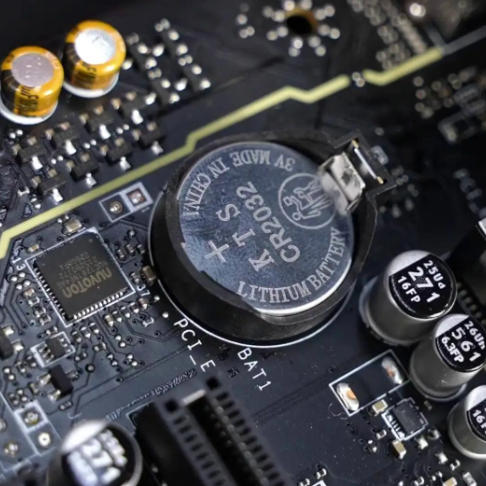
主板电池的理论寿命通常为3-5 年,但实际会因以下因素缩短或延长:
无需刻意 “到时间就换”,当电脑出现以下典型症状时,说明电池电量不足或失效,需及时更换:
- 开机提示 BIOS 错误:如 “CMOS Checksum Error”(CMOS 校验错误)、“BIOS Date/Time Not Set”(BIOS 时间未设置),按 F1 或 Del 键才能进入系统。
- 系统时间 / 日期错乱:每次开机后,时间会回到某个固定值(如 2020 年 1 月 1 日),即使在系统中修改,重启后仍会重置。
- BIOS 设置丢失:自定义的启动顺序(如优先从 U 盘启动)、硬件超频参数等,重启后恢复为默认设置。
- USB 设备或硬盘识别异常:部分主板的 USB 控制器、SATA 接口参数依赖 BIOS 保存,电池失效可能导致设备无法识别(少见,但需排查)。
更换难度低,自己动手即可,全程 5 分钟内完成,需注意以下要点:
- 新电池:确认型号为CR2032(拆开机箱看旧电池即可,多数主板通用),建议选品牌(如松下、南孚、劲量),避免劣质电池漏液损坏主板。
- 工具:小一字螺丝刀或塑料撬棒(用于取下旧电池,部分主板电池座可直接用手抠)。
- 完全断电:关闭电脑,拔掉电源线,若为笔记本需取下电池(台式机无需)。
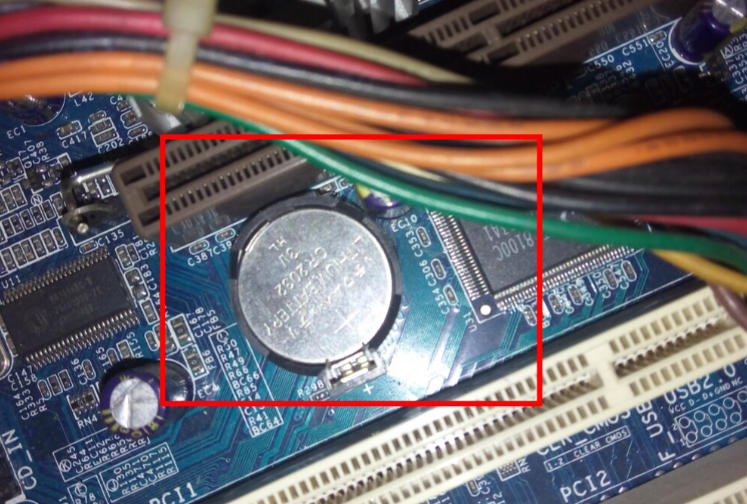
- 打开机箱:台式机拧下侧面板螺丝,找到主板上的纽扣电池(通常在 PCIe 插槽或 CPU 散热器附近,圆形,卡在黑色塑料座中)。
- 取下旧电池:
- 若电池座是 “卡扣式”:用螺丝刀轻撬电池座的金属卡扣,电池会弹出,直接取出。
- 若电池座是 “插槽式”:直接用手捏住电池边缘,向外拔出(注意不要用力掰塑料座)。
- 安装新电池:注意正负极方向(电池正面 “+” 朝上,与主板电池座的 “+” 标识对应,装反会无法供电),轻轻按入电池座,听到 “咔嗒” 声说明固定到位。
- 恢复并核对:装回机箱,插电开机,按 Del 或 F2 键进入 BIOS,核对时间 / 日期,重新设置需要的参数(如启动顺序),保存并退出即可。
- 更换周期:无固定时间,普遍 3-5 年,以 “出现症状” 为判断标准。
- 核心原则:不折腾,不坏不换;若出现 BIOS 错误、时间错乱,及时换电池即可。
- 成本低:CR2032 电池单价仅 2-5 元,自己动手能避免维修店的人工费用(通常 30-50 元)。
只要操作时注意断电和正负极,更换主板电池是电脑维护中最基础、最安全的 DIY 操作之一。