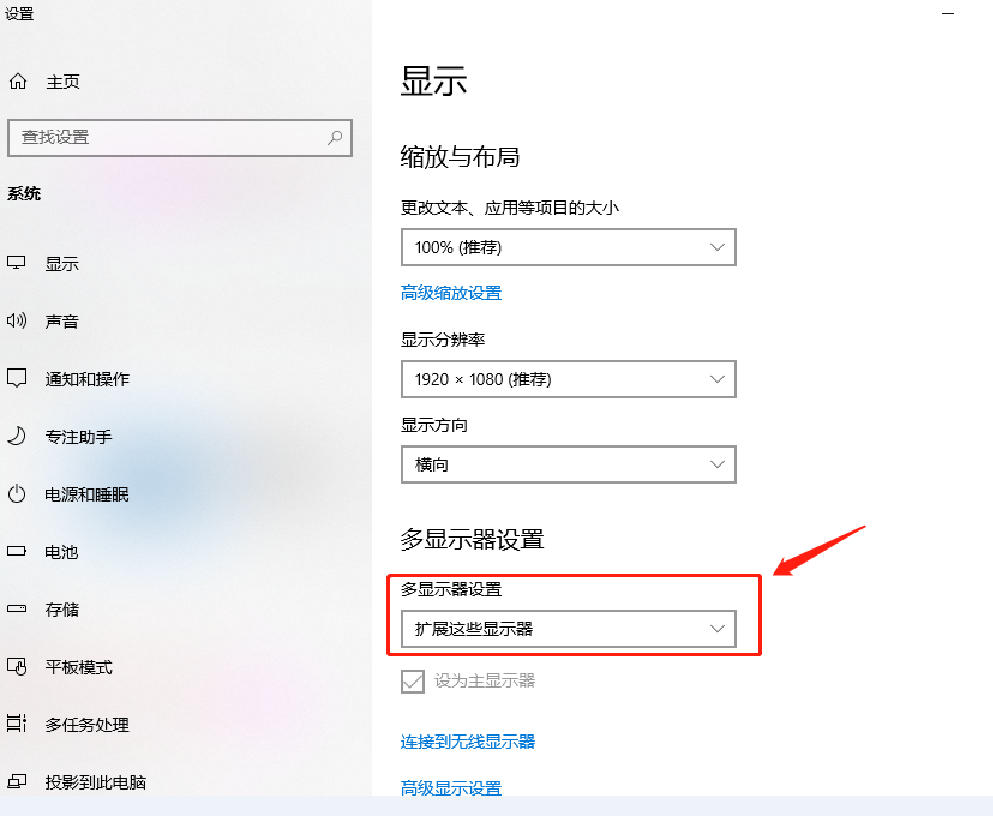
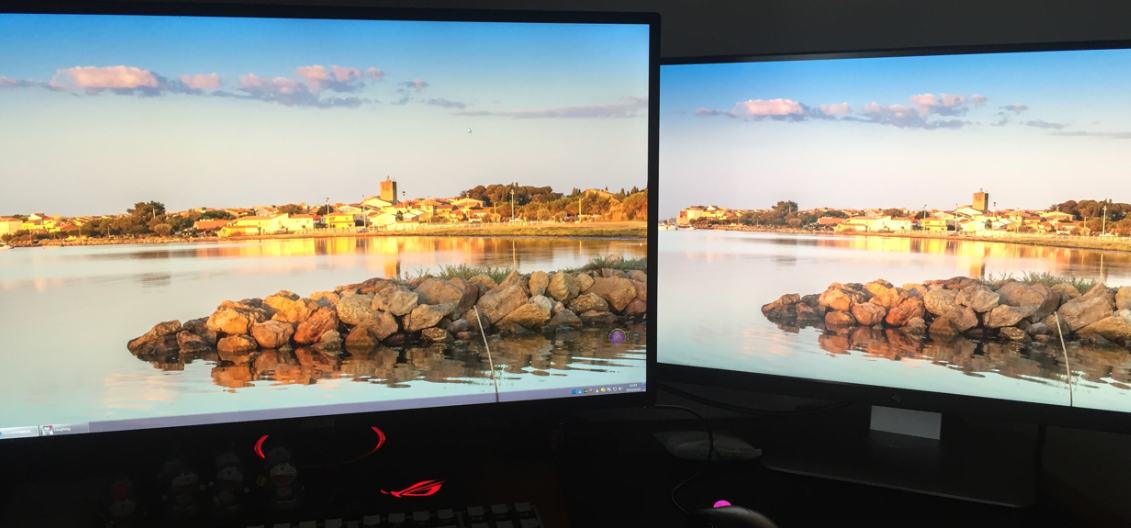
以 Windows 10 操作系统为例,可以通过以下步骤将双屏显示器 1 和 2 的位置互换过来:
- 连接显示器:确保两台显示器已正确连接到电脑的显卡上。
- 进入显示设置:在桌面空白处点击鼠标右键,选择 “显示设置”。
- 识别显示器:在显示设置窗口中,点击 “标识” 按钮,此时屏幕上会显示数字 1 和 2,分别代表两台显示器。
- 拖动显示器图标:用鼠标左键点击并按住显示器 1 的图标,将其拖动到显示器 2 的位置,然后松开鼠标左键。同样地,将显示器 2 的图标拖动到显示器 1 的位置。
- 应用更改:完成拖动后,点击 “应用” 或 “确定” 按钮,保存设置。此时,双屏显示器 1 和 2 的位置已经互换过来了。

要交换双屏显示器 1 和 2 的位置,可根据不同操作系统和显卡类型按以下步骤操作:
进入显示设置
右键点击桌面空白处,选择「显示设置」。
- 2025 年界面确认:Windows 11/12 的显示设置界面基本保持稳定,仍通过拖动显示器图标调整位置。
调整显示器排列
在「显示」窗口中,会看到代表两个显示器的图标(通常标记为 “显示器 1” 和 “显示器 2”)。直接拖动这两个图标交换位置,例如将显示器 1 拖到显示器 2 的位置,反之亦然。
- 主显示器设置:勾选 “设为主显示器” 可指定哪个屏幕显示任务栏和默认窗口。
应用并验证
点击「应用」保存更改,系统会提示 “保留更改” 或 “还原”。确认位置正确后,鼠标应能从一个屏幕平滑移动到另一个屏幕。
进入显示器设置
点击左上角苹果菜单,选择「系统偏好设置」→「显示器」→「排列」标签页。
拖动图标交换位置
窗口中会显示两个显示器的缩略图,直接拖动它们交换物理位置。例如,若外接显示器实际在左侧,就将代表该显示器的图标拖到左侧。
- 主屏幕设置:拖动菜单栏(屏幕顶部的白条)到目标显示器,该屏幕将成为主屏幕,所有新窗口默认在此打开。
快捷键辅助
使用 Command+Option+左/右箭头 可快速将当前窗口移动到另一屏幕。
进入显示设置
点击右上角系统菜单,选择「设置」→「显示器」。
- 命令行方式:在终端输入
gnome-control-center display 直接打开显示设置。
调整布局
拖动显示器图标交换位置,点击「应用」生效。若界面未自动识别,可尝试重启 Xorg 服务或使用 arandr 工具(需通过 sudo apt install arandr 安装)进行图形化配置。
通过控制面板调整
右键桌面选择「NVIDIA 控制面板」→「设置多个显示器」。在右侧选择 “扩展这些显示”,并拖动显示器图标交换位置。
- 多模式支持:可选择 “复制”(双屏显示相同内容)或 “水平 / 垂直跨越”(拼接成一个大画面)。
驱动更新
确保安装最新 NVIDIA 驱动(如 550 系列),旧版本可能导致多显示器兼容性问题。
- 使用 Radeon Software
右键桌面选择「AMD Software」→「游戏」→「显示器」。在布局设置中拖动显示器图标,并启用 “扩展桌面” 功能。 - 历史问题修复:2025 年驱动版本(如 25.3.1)已优化多显示器稳定性,若遇到问题可尝试更新驱动。
显示器未识别
- 检查 HDMI/DP 线是否插紧,尝试更换接口或线缆。
- 重启电脑或显卡驱动(Windows 下按
Win+Ctrl+Shift+B 强制重置显示驱动)。
分辨率 / 刷新率不一致
- 在显示设置中手动调整分辨率,确保双屏均支持目标参数。
- 若显示器支持不同刷新率(如 60Hz 和 144Hz),可在显卡控制面板中统一设置。
鼠标移动方向异常
- 确认显示器图标排列方向与实际物理位置一致。例如,若显示器 1 实际在右侧,图标也应拖到右侧。
特定软件窗口错位
- 部分应用(如视频播放器)默认在主显示器全屏。拖动窗口到副显示器后,再次全屏即可保持位置。
任务栏扩展
在 Windows 的「任务栏设置」中,勾选 “在所有显示器上显示任务栏”,并选择是否显示所有窗口或仅当前显示器窗口。
虚拟桌面与分屏
- Windows:使用
Win+Tab 打开任务视图,将应用固定到特定显示器的虚拟桌面。 - macOS:通过「调度中心」将不同应用分配到不同显示器。
快捷键组合
- Windows:
Win+P 快速切换显示模式(仅电脑屏幕 / 复制 / 扩展 / 仅第二屏幕)。 - Linux:
Super+左/右箭头 将窗口快速分屏到左右显示器。
通过以上步骤,无论是 Windows、macOS 还是 Linux 系统,均可轻松交换双屏显示器的位置。若涉及特定显卡或复杂场景,建议优先通过系统设置调整,再结合显卡驱动的高级功能优化体验。