
怎么用windows系统录音

在Windows系统中进行录音是一个相对简单的过程,您可以使用系统自带的录音机应用或第三方录音软件来完成。以下是详细的步骤和方法:
使用Windows自带录音机
Windows系统自带了一个名为“录音机”的应用程序,它可以方便地录制声音。以下是使用步骤:
-
打开录音机应用:
-
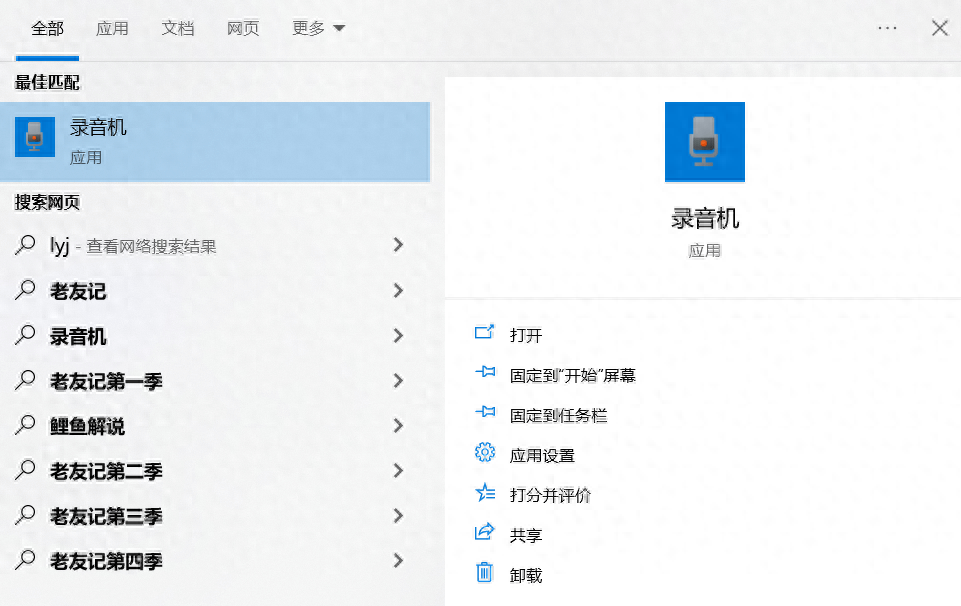
在Windows 10或Windows 11中,您可以通过点击“开始”菜单,然后在搜索栏中输入“录音机”来找到并打开该应用。
-
或者,您也可以使用快捷键Windows+S打开搜索功能,直接搜索“录音机”并打开应用。
-
-
开始录音:
- 打开录音机应用后,您会看到一个带有麦克风图标的圆形按钮,点击这个按钮即可开始录音。
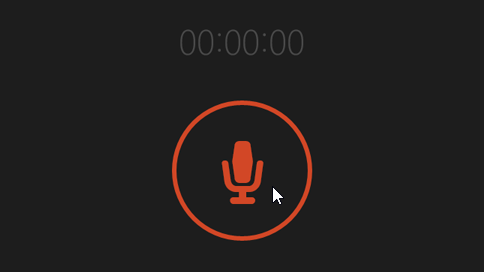
- 打开录音机应用后,您会看到一个带有麦克风图标的圆形按钮,点击这个按钮即可开始录音。
-
暂停和停止录音:
-
如果您需要暂停录音,可以点击“暂停”按钮。
-
要停止录音并保存文件,点击“停止”按钮。录音文件将自动保存在录音机应用中。
-
-
查看和管理录音文件:
-
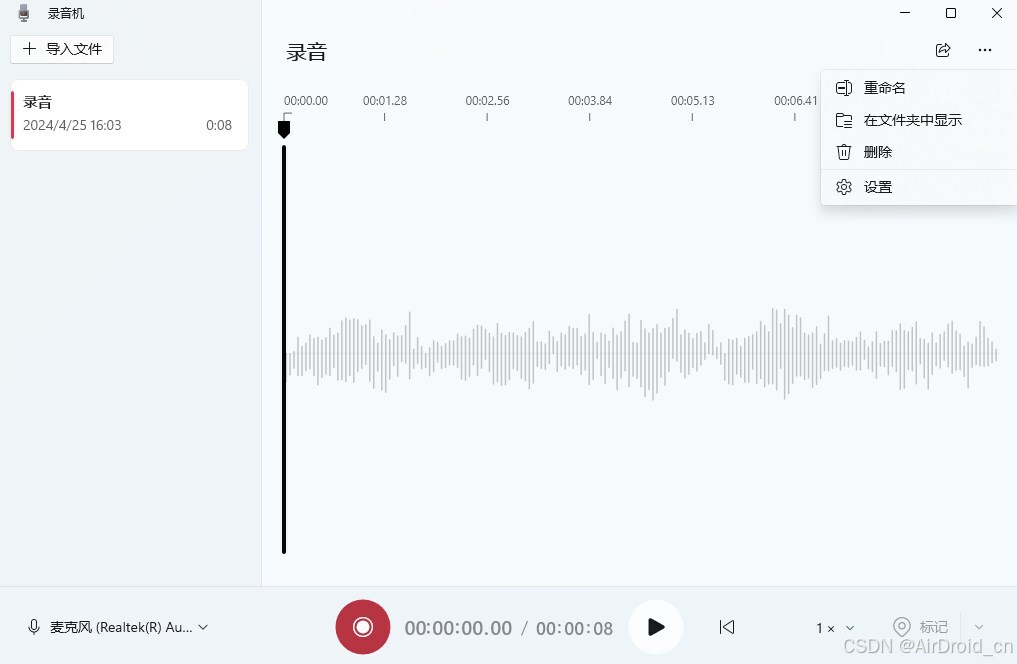
录音完成后,您可以在录音机应用中查看录制的音频文件。
-
您还可以对录音文件进行重命名、共享或修剪等操作。
-
使用第三方录音软件
除了Windows自带的录音机,您还可以使用第三方录音软件来满足更高级的录音需求。以下是一些推荐的第三方录音软件及其使用方法:
-
金舟电脑录音软件:
-
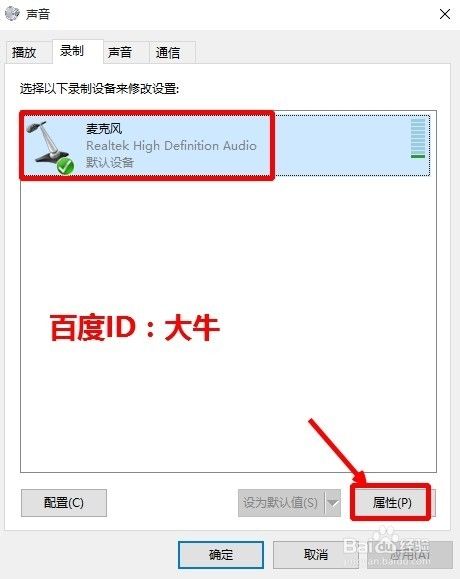
功能全面,支持多种录制模式,包括麦克风、电脑声音、系统声音等。
-
具有麦克风变声、定时录制、音质调整等实用功能。
-
操作步骤:双击打开软件,选择录制声源和参数,点击开始录制,结束保存即可。
-
-
Audacity:
-
免费开源,支持多种文件格式,具有强大的音频编辑功能,如剪辑、混音、音量调整等。
-
带有丰富的效果插件,可以为作品添加更多色彩。
-
操作步骤:打开Audacity,选择录制声源,点击开始录制,结束保存即可。
-
-
数据蛙录屏软件:
-
不仅能够录制电脑内部声音,还可以同时录制麦克风声音,满足多样化的录音需求。
-
支持多种音频格式,包括M4A、MP3、AAC等,并且可以自由设置录音参数。
-
操作步骤:打开软件,选择“音频录制”模式,设置音频来源和参数,点击开始录制,结束保存即可。
-
录音技巧和注意事项
在进行录音时,以下是一些技巧和注意事项,可以帮助您获得更好的录音效果:
-
选择合适的录音设备:根据录音需求,选择能够解决录音的录音软件或设备。
-
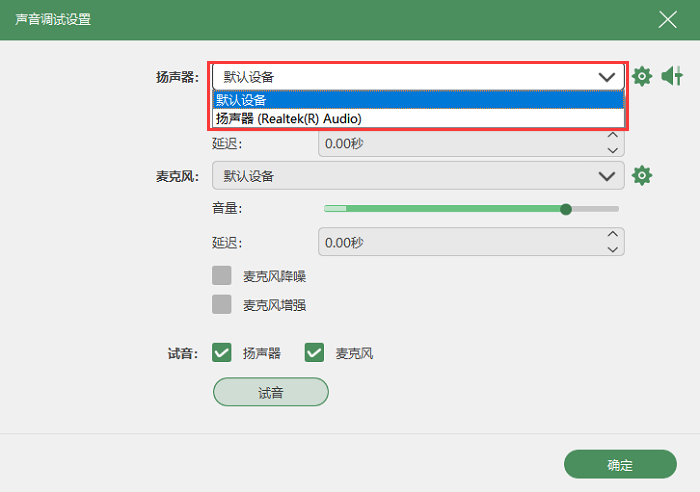
调整录音设置:对录音有较高要求的,建议选择可自定义参数强的录音软件。
-
优化录音环境:录制音频时,建议使用耳麦进行录制,并选择一个背景噪音较少的地点进行录音。
-
保持适当的距离:录制过程中,鼻子上的气息容易录制到,因此要注意保持适当的距离。
通过以上方法,您可以在Windows系统中轻松地进行录音,无论是简单的语音记录还是专业的音频制作,都能满足您的需求。
