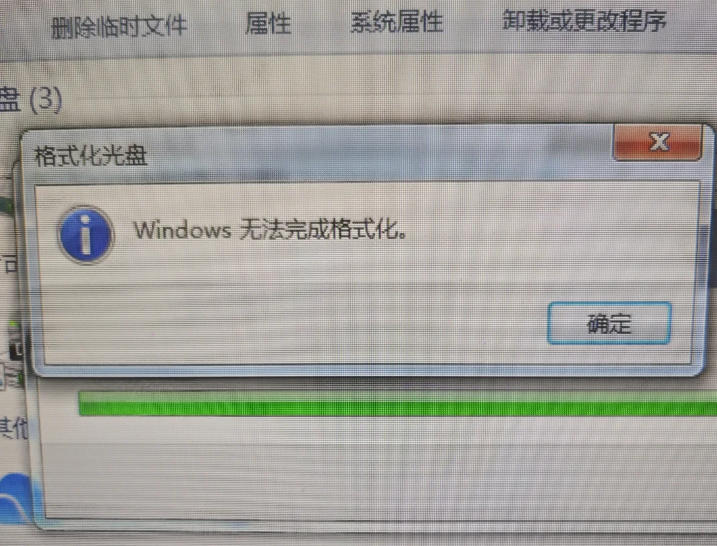
在 Windows 系统中刻录光盘时遇到 “无法完成格式化” 的问题,通常与光盘本身、光驱硬件、系统配置或操作流程相关。以下将详细拆解原因,并提供分步解决方案,帮助逐步排查并解决问题。
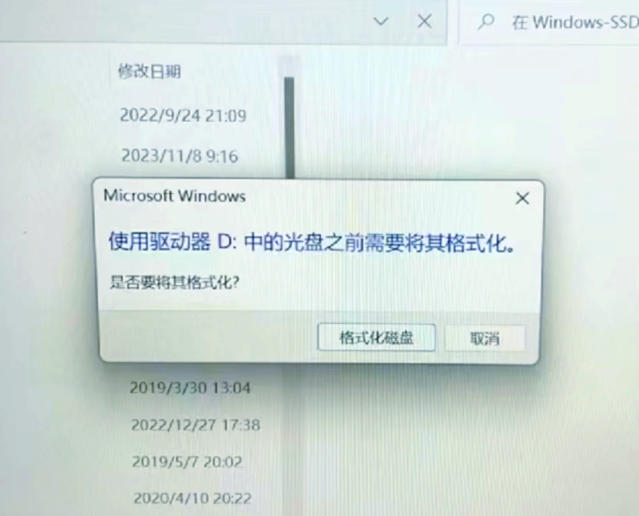
首先需明确:仅 “可擦写光盘”(如 CD-RW、DVD-RW、BD-RE)支持格式化,只读光盘(CD-ROM、DVD-ROM、BD-ROM)或一次性刻录光盘(CD-R、DVD-R)本身不支持格式化,若误操作此类光盘,必然失败。排除光盘类型后,常见原因如下:
这是最易忽略的前提,需优先排查:
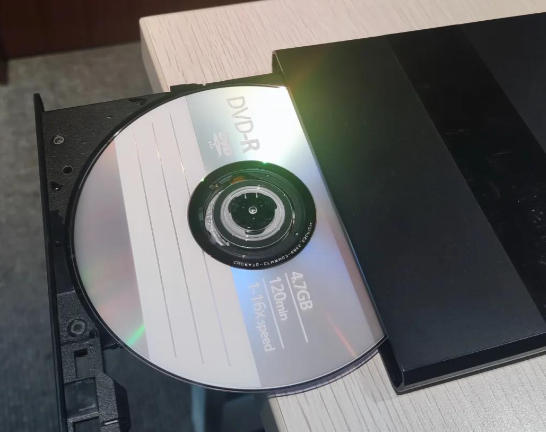
- 查看光盘表面的标识:
- 若标注 CD-R、DVD-R、BD-R(一次性刻录)或 CD-ROM、DVD-ROM(只读):无法格式化,需更换为 CD-RW、DVD-RW、BD-RE(可擦写光盘)。
- 若标注 “RW” 或 “RE”:继续下一步排查。
- 尝试更换一张 “全新可擦写光盘”:排除原光盘损坏或寿命耗尽的问题(旧光盘反复擦写后可能无法识别)。
- 重新插拔光盘与光驱:
- 弹出光盘后,用干净软布擦拭光盘表面(避免划伤),重新完全插入光驱,确保听到 “咔嗒” 固定声。
- 若为外接光驱(如 USB 光驱):更换 USB 接口(优先插电脑后置 USB 3.0 接口,避免前置接口供电不足),或更换 USB 数据线。
- 测试光驱是否正常工作:
- 插入一张 “正常可读的光盘”(如系统安装盘、音乐 CD),若无法读取,则光驱本身可能故障,需进一步检查。
- 清洁光驱激光头:若光驱长期未使用,激光头积灰会导致无法识别光盘,可购买 “光驱清洁盘”(带清洁液的专用光盘),按说明运行清洁程序。
驱动异常会导致系统无法正常控制光驱,需修复驱动:
- 打开「设备管理器」:
- 按下
Win + X 键,选择「设备管理器」,展开「DVD/CD-ROM 驱动器」。
- 卸载并重新安装驱动:
- 右键点击光驱型号(如 “HL-DT-ST DVD-RAM GUD0N”),选择「卸载设备」,勾选 “删除此设备的驱动程序软件”(若有),点击「确定」。
- 卸载后重启电脑,Windows 会自动重新安装默认驱动;若重启后仍异常,可右键点击「DVD/CD-ROM 驱动器」,选择「扫描检测硬件改动」。
- 手动更新驱动(可选):
- 若自动安装的驱动仍有问题,可到电脑品牌官网(如联想、戴尔)或光驱品牌官网(如先锋、华硕),下载对应型号的最新驱动,手动安装。
- 以管理员权限执行格式化:
- 打开「此电脑」,右键点击光驱图标,选择「以管理员身份运行」→「格式化」,避免因权限不足导致失败。
- 关闭后台占用光驱的程序:
- 刻录软件(如 Nero、Ashampoo Burning Studio);
- 杀毒软件(如 360 安全卫士、火绒,临时关闭实时防护);
- 资源管理器进程(右键「Windows 资源管理器」→「重启」,释放光驱占用)。
- 按下
Ctrl + Shift + Esc 打开「任务管理器」,切换到「进程」选项卡,结束以下可能占用光驱的程序:
- 修复系统文件损坏:
- 若系统组件缺失导致格式化功能失效,需通过命令修复:
- 按下
Win + R,输入 cmd,右键「命令提示符」选择「以管理员身份运行」; - 输入命令
sfc /scannow,按回车(等待扫描修复,约 5-10 分钟,勿关闭窗口); - 若 sfc 修复失败,继续输入
DISM /Online /Cleanup-Image /RestoreHealth,按回车(需联网,修复系统镜像); - 修复完成后重启电脑,再次尝试格式化。
Windows 自带的格式化功能兼容性有限,若仍失败,可尝试专业软件(多数免费且功能更稳定):
- 推荐工具:ImgBurn(免费)、Nero(付费,有试用版)、Ashampoo Burning Studio(免费版)。
- 操作示例(以 ImgBurn 为例):
- 打开 ImgBurn,选择「Tools」→「Format disc」;
- 在弹出窗口中,确认光驱和光盘型号,选择格式化类型(推荐「UDF 2.01」,兼容多数设备);
- 点击「Format」,等待完成(若软件提示 “光盘无法格式化”,则基本可判定光盘或光驱硬件故障)。
若上述步骤均无效,大概率是光驱硬件损坏,需进一步确认:
- 更换电脑测试光驱:
- 将光驱(或外接光驱)连接到另一台正常电脑,尝试格式化可擦写光盘,若仍失败,则光驱损坏;若成功,则原电脑的系统或接口有问题(需重新检查原电脑的 USB 接口、驱动或系统)。
- 更换光驱:
- 可擦写光盘的 “格式化类型” 选择:
- 若用于刻录视频 / 音乐(需在 DVD 机 / CD 机播放):选择「UDF 1.02」或「ISO 9660」;
- 若用于存储文件(仅在电脑读取):选择「UDF 2.01 或 3.0」(支持更大单个文件)。
- 避免频繁格式化:可擦写光盘有使用寿命(通常可擦写 1000 次左右),频繁格式化会加速老化。
通过以上步骤,可逐步定位 “无法格式化” 的核心原因:若更换光盘后成功,则为原光盘问题;若更换电脑 / 光驱后成功,则为原光驱或系统问题。多数情况下,问题集中在 “光盘类型错误” 或 “光驱驱动异常”,优先排查这两点可快速解决。