
windows无法格式化c盘怎么办

当Windows系统无法格式化C盘时,可能是由于多种原因造成的。以下是一些可能的原因及相应的解决方法:
1. C盘是系统盘
C盘通常是Windows系统的系统盘,存放着操作系统和重要的系统文件。在电脑正常运行的情况下,用户是无法直接格式化C盘的,因为这会导致系统崩溃和所有C盘数据丢失。如果需要格式化C盘,可以使用光盘或PE系统进行格式化,或者直接重装系统,这相当于格式化了C盘。
2. C盘被加密
如果C盘被加密,不仅无法格式化C盘,也不能对C盘进行任何分区操作,甚至是访问C盘时都必须要输入密码才能进入。目前加密磁盘的方法有两种:一是Windows自带的加密程序BitLocker,二是第三方的磁盘加密软件。如果C盘被加密,需要先解密才能进行格式化操作。
3. C盘中有正在运行的程序
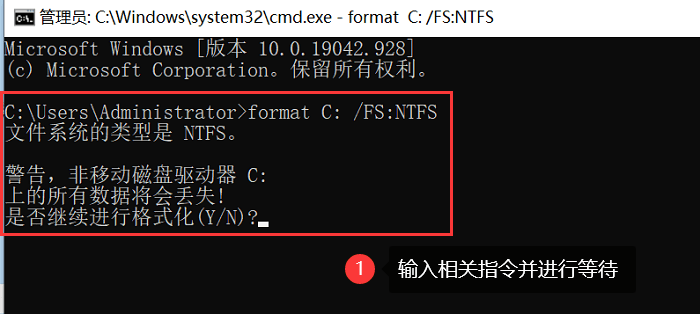
如果C盘不是系统盘,而是一个普通的磁盘,发现C盘无法格式化的时候,可以检查一下是不是C盘里面的文件或者软件打开了还没关。磁盘中的程序一直在运行的话,也不能对其进行格式化。可以尝试退出或关闭占用C盘的程序,然后再进行格式化。如果是操作系统占用C盘,可以尝试使用启动光盘或U盘来启动电脑,然后进行格式化。
4. C盘有坏道
如果C盘存在坏道,也会导致无法对其进行完整的格式化。这种情况可能是由于硬盘老化、损坏或其他原因造成的。可以尝试使用专业的硬盘修复工具来修复坏道,然后再进行格式化操作。如果坏道过多或无法修复,可能需要考虑更换硬盘。
5. C盘被锁定
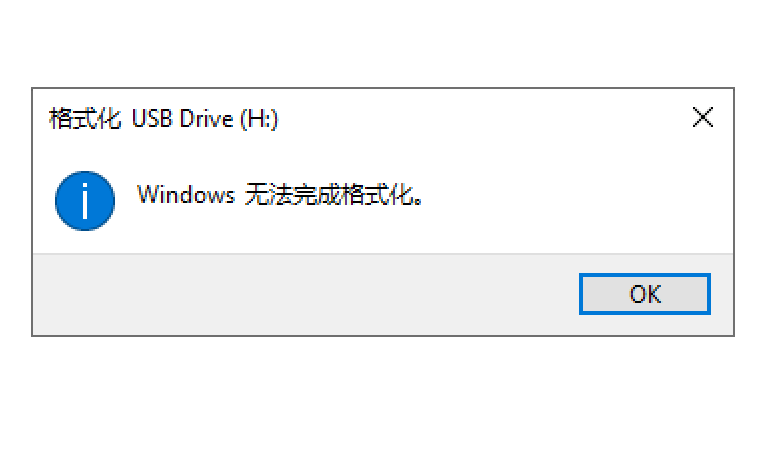
C盘被锁定意味着它正在被某个程序或进程使用,这样就无法进行格式化操作。这种情况可能是由于病毒、恶意软件或其他程序造成的。可以尝试使用杀毒软件或专业的解锁工具来解除对C盘的锁定,然后再进行格式化操作。
6. 磁盘被写保护
有些U盘、内存卡有写保护开关,如果磁盘被设置成只读模式,将无法进行写入操作,所以就无法将其格式化。需要检查磁盘是否被设置为写保护,并解除写保护状态。
解决方法
方法一:使用命令提示符格式化C盘
对于电脑操作比较熟练的用户,可以尝试使用命令提示符来格式化C盘,步骤如下:
-
在搜索框中输入“cmd”并以管理员身份运行命令提示符。
-
依次输入以下命令,并在每一行命令后按一次“回车”。
-
diskpart -
list disk -
select disk #(#指的是想要格式化的驱动器号) -
clean -
create partition primary -
format fs=ntfs quick(请根据自身需求将ntfs更改为需要的文件系统类型) -
exit
-
方法二:利用磁盘管理工具进行格式化
磁盘管理是Windows系统中自带的工具,用于管理电脑上的磁盘,它也可用于格式化,请按照以下步骤操作:
-
右键点击此电脑 > 管理 > 磁盘管理。
-
再右键点击C盘并选择“格式化”,从“文件系统”选项中选择“NTFS”,再点击“确定”即可。
方法三:使用傲梅分区助手格式化
如果上述方法无法使用或使用后无效,那你还可以使用傲梅分区助手。它界面整洁直观,操作简单易学,并且兼容性强大,适用于Windows 11/10/8/7/Vista/XP和Windows Server 2008/2012/2016/2019。该软件可以轻松帮你格式化分区,并且操作步骤简单,只需点几下鼠标即可实现。
-
安装并启动傲梅分区助手,右键点击要格式化的分区,选择“格式化”。
-
选择NTFS或FAT32作为新的文件系统,点击“确定”。
-
在主界面左上角点击“提交” > “执行”,等待完成即可。
在进行C盘格式化之前,有几点需要注意:
-
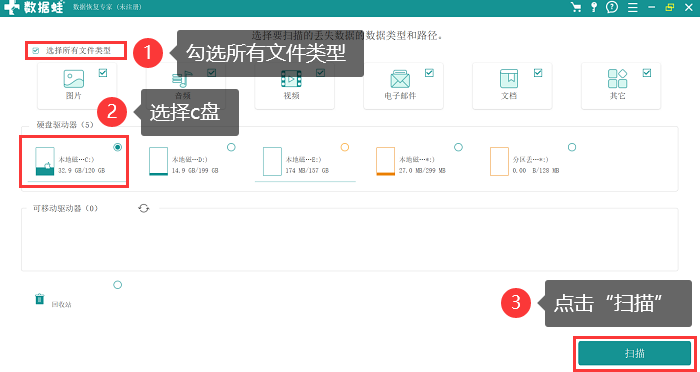
格式化操作会导致C盘上的所有数据被删除,所以务必提前备份重要的文件。
-
格式化操作会清除操作系统和其他软件,所以需要准备好安装光盘或U盘。
-
格式化操作可能会失败或出现错误,所以需要谨慎操作,并在遇到问题时及时寻求专业人士的帮助。
希望以上信息能够帮助你解决Windows无法格式化C盘的问题。
