
windows10的护眼模式怎么设置

在Windows 10系统中,设置护眼模式可以有效减少长时间使用电脑对眼睛的伤害。以下是几种设置护眼模式的方法:
方法一:通过注册表编辑器设置
-
打开注册表编辑器:
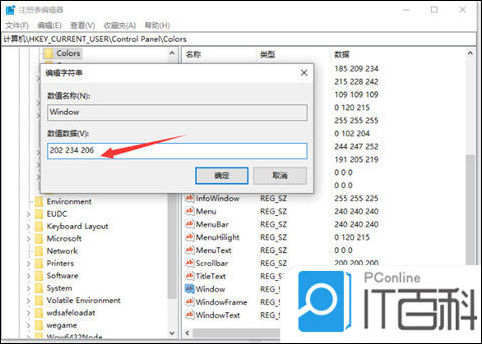
- 按下Win+R键,打开运行对话框。
- 输入“regedit”并回车,打开注册表编辑器。
-
定位到相关键值:
-
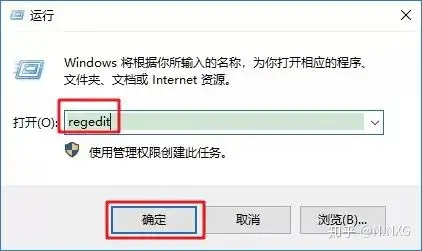
在注册表中找到“HKEY_CURRENT_USER\Control Panel\Colors”路径。
-
在右侧找到“Window”键值。
-
-
修改键值:
-
双击“Window”键值,将默认值“255 255 255”修改为“202 234 206”。
-
点击“确定”保存修改。
-
-
重启电脑:
- 修改完成后,重启电脑使设置生效。
方法二:通过显示设置
-
打开显示设置:
-
右键点击桌面空白处,选择“显示设置”。
-
或者通过“开始”菜单中的“设置”,进入“系统”>“显示”。
-
-
启用夜间模式:
- 在显示设置中找到“夜间模式”选项。
- 打开“夜间模式”开关。
-
调整设置:
-
点击“夜间模式设置”,可以进一步调整模式的色温和时段。
-
可以选择“日出前关闭,日落后打开”或“手动安排时间”。
-
拖动色温滑块来自定义屏幕颜色的冷暖程度。
-
方法三:使用第三方软件
- 打开电脑管家:
- 点击屏幕右下方的工具箱。
- 点击屏幕左侧的系统,时间助手。
- 点击护眼卫士-详情。
- 开启护眼模式:
- 点击开启护眼模式的开关。
注意事项
-
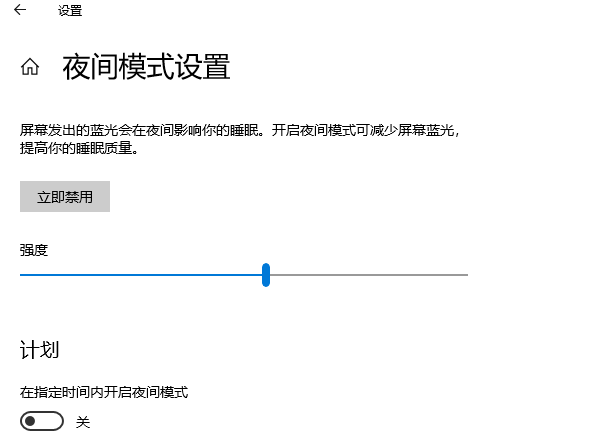
色温调整:护眼模式的核心是减少屏幕发出的蓝光,通过调整色温来实现。色温越低,屏幕颜色越暖,蓝光越少。
-
时段设置:可以根据个人习惯设置护眼模式的开启和关闭时间,比如在晚上自动开启,白天自动关闭。
-
视觉效果:开启护眼模式后,屏幕颜色会变为偏黄色调,这是正常现象,旨在减少蓝光对眼睛的刺激。
通过以上方法,您可以轻松设置Windows 10系统的护眼模式,有效保护眼睛健康。
