
windows10怎样格式化c盘

在Windows 10中格式化C盘是一个重要的操作,通常用于清理系统、解决系统故障或准备重新安装操作系统。以下是几种常见的格式化C盘的方法:
方法一:使用“重置此电脑”功能
-
打开设置:按下键盘的【win】键,然后选择【设置】。
-
选择恢复选项:在设置界面选择【更新和恢复】,然后在弹出的窗口左侧点击【恢复】。
-
开始重置:在右侧的“重置此电脑”下点击【开始】。
-
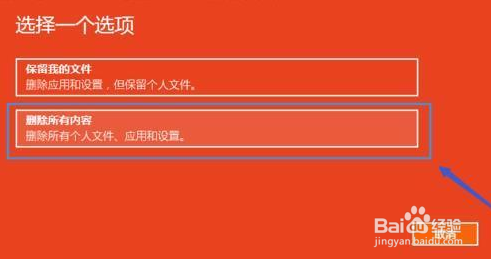
选择重置选项:进入重置界面,选择【保留我的文件】或【删除所有内容】。如果选择“删除所有内容”,C盘将被格式化并重新安装操作系统。
-
确认重置:最后点击【重置】按钮即可开始格式化和重装过程。
方法二:通过磁盘管理工具
-
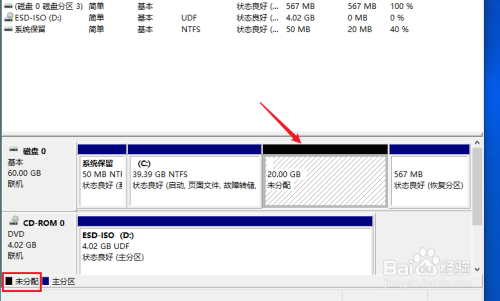
打开磁盘管理:右键点击“此电脑”,选择“管理”,然后在左侧窗格中选择“磁盘管理”。
-
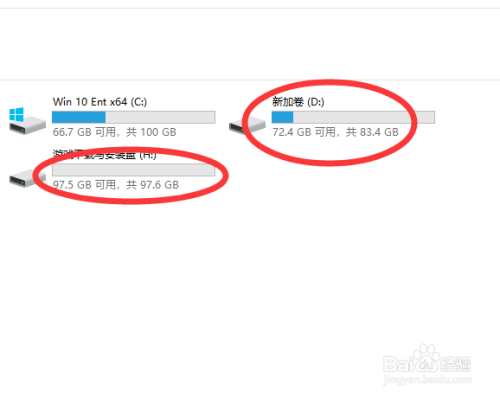
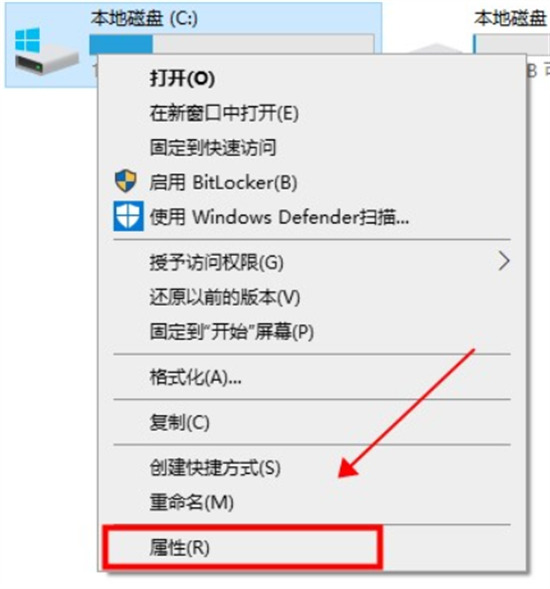
选择C盘:在磁盘管理中找到C盘,右键点击C盘,选择“格式化”。
-
设置格式化选项:在弹出的格式化对话框中,可以选择文件系统(通常选择NTFS)和设置格式化选项。可以勾选“快速格式化”选项来加快格式化过程,但这样可能无法完全清除数据。
-
开始格式化:确认设置后,点击“开始”按钮即可进行格式化。这个过程可能需要一些时间,请耐心等待。
方法三:使用命令提示符(CMD)
-
以管理员身份运行CMD:在开始菜单栏界面中输入“cmd”,并以管理员身份运行。
-
进入磁盘分区工具:输入“diskpart”进入磁盘分区工具。
-
查看磁盘信息:使用“list disk”命令查看可用磁盘信息。
-
选择要格式化的磁盘:慎重选择需要格式化的磁盘编号,通常0为系统盘。
-
清空磁盘数据:使用“clean”命令清空磁盘数据。
 清空磁盘数据
-
创建主分区并格式化:使用“create partition primary”命令创建主分区,随后使用“format fs=ntfs”命令指定格式化方式和分区标签,例如格式化为NTFS文件系统并为磁盘分区标签设为“E:”。这样就成功格式化了该磁盘。
方法四:使用Windows安装媒体
-
插入启动U盘:将制作好的启动U盘插入电脑的USB接口。
-
重启电脑并进入BIOS:重启电脑后,按下特定的键(如F2、F12、Del等,具体视电脑品牌而定)进入BIOS设置。将启动顺序设置为从USB设备启动。
-
启动Windows安装程序:保存BIOS设置并重启,电脑将从U盘启动,进入Windows安装程序。
-
选择语言和区域设置:在安装界面,选择适合的语言、时间和键盘布局,然后点击“下一步”。
-
点击“安装现在”:接受许可协议,选择“自定义安装”。
-
选择C盘并格式化:在分区选择界面,找到C盘(通常为“驱动器0:分区1”),点击“格式化”按钮。系统会提示确认格式化,点击“确定”。
-
继续安装操作系统:格式化完成后,继续安装Windows操作系统。
注意事项
-
备份重要数据:在格式化C盘之前,务必备份所有重要文件和数据到外部硬盘、U盘或云存储中。可以使用Windows自带的备份工具,或者第三方备份软件。
-
创建启动U盘:如果需要重新安装操作系统,建议创建一个启动U盘。可以使用Windows Media Creation Tool或者Rufus等工具来制作启动U盘。
-
确保电源稳定:在格式化过程中,电脑需要保持稳定的电源供应,避免因断电导致格式化失败或数据损坏。
以上就是在Windows 10中格式化C盘的几种常见方法,每种方法都有其适用的场景,用户可以根据自己的需求选择合适的方法进行操作。在进行格式化之前,一定要备份好重要数据,以免造成数据丢失。
