
windows10安全模式进不去

如果您在尝试进入Windows 10安全模式时遇到困难,以下是一些可能的解决方案:
1. 尝试不同的进入方法
Windows 10提供了多种进入安全模式的方法,您可以尝试以下几种:
-
使用高级启动选项:
- 点击“开始”菜单,选择“设置”。
- 点击“更新和安全”。
- 在左侧栏中选择“恢复”。
- 点击“立即重新启动”。
- 系统重启后,选择“疑难解答”。
- 选择“高级选项”。
- 选择“启动设置”。
- 点击“重启”。
- 系统重启后,您可以选择进入安全模式,通常是按“F4”或“4”键。
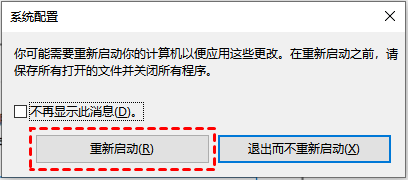
-
使用开机按键法:
-
开机时,在看到Windows标志时,长按电源键强行关机。
-
重复此操作三次,系统将会进入“自动修复”界面。
-
在“自动修复”界面中,选择“疑难解答”。
-
选择“高级选项”。
-
选择“启动设置”。
-
点击“重启”。
-
系统重启后,您可以选择进入安全模式,通常是按“F4”或“4”键。
-
-
使用Shift键重启:
- 按住Shift键,同时点击“重新启动”。
- 系统重启后,选择“疑难解答”。
- 选择“高级选项”。
- 选择“启动设置”。
- 点击“重启”。
- 系统重启后,您可以选择进入安全模式,通常是按“F4”或“4”键。
2. 检查安全模式是否被禁用
如果安全模式在注册表中被禁用,您可以通过以下步骤来解除禁用:
-
按下“Win+R”组合键,打开运行窗口。
-
输入“regedit”并回车,打开注册表编辑器。
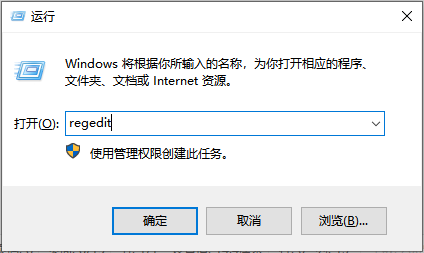 注册表编辑器
-
导航到“HKEY_LOCAL_MACHINE\SYSTEM\CurrentControlSet\Control\SafeBoot”。
-
检查是否有“Minimal”和“Network”文件夹。
-
如果有,将它们重命名为“Minimal1”和“Network1”。
-
重启电脑,尝试再次进入安全模式。
3. 检查系统是否损坏
如果系统组件缺失或系统已经损坏,您可能需要使用系统恢复映像或系统还原点来恢复系统。如果没有这些,您可能需要使用Windows系统光盘或U盘来重装系统。
4. 检查BIOS设置
如果您的电脑无法进入安全模式,可能是因为BIOS设置不正确。您可以尝试进入BIOS设置,检查硬盘模式是否设置为AHCI。如果不是,请将其设置为AHCI并保存设置。
5. 检查硬件问题
如果以上方法都无法解决问题,可能是硬件问题导致的。您可以尝试检查硬盘是否有坏道,或者联系专业技术人员进行进一步的诊断和修复。
总结
如果您在尝试进入Windows 10安全模式时遇到困难,可以尝试上述方法来解决问题。如果问题仍然存在,可能需要寻求专业技术支持。
