
windows 11怎么进入安全模式

在Windows 11中进入安全模式有多种方法,以下是详细的步骤:
方法一:使用系统配置工具(msconfig)
-
打开系统配置工具:
-
按下
Win + R组合键打开运行窗口。 -
输入
msconfig并回车。
-
-
选择“引导”标签页:
- 在系统配置窗口中,切换到“引导”标签页。
-
启用安全启动:
- 在“启动选项”部分勾选“安全启动”选项。
-
选择启动类型:
- 在“安全启动”选项下,选择“最小(基本)”选项。
-
应用更改:
- 点击“应用”和“确定”按钮保存更改。
-
重新启动计算机:
- 系统将要求您重新启动计算机,选择重新启动即可进入安全模式。
方法二:使用高级启动选项
-
重启计算机:
- 选择重新启动计算机。
-
按住Shift键:
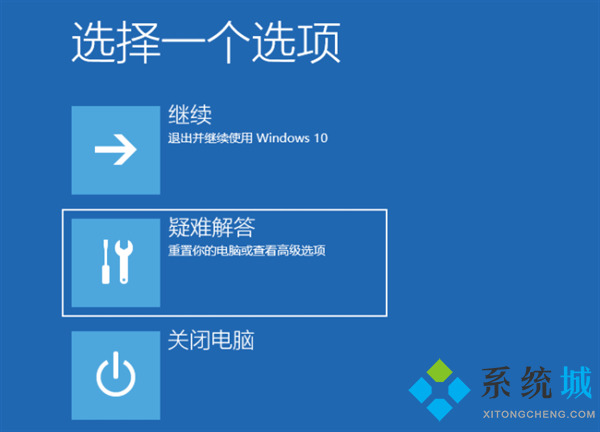
- 在启动过程中按住Shift键不放,直到出现“选择一个操作系统”界面。
-
选择进入疑难解答:
- 选择“疑难解答” > “高级选项” > “启动设置” > “重启”。
-
进入安全模式:
- 在重新启动后会出现一个菜单,按F4键或者按4键以进入安全模式。
方法三:使用应用商店
-
打开应用商店:
- 在Windows 11系统中打开应用商店。
-
搜索安全模式:
- 在应用商店的搜索栏中输入“安全模式”。
-
下载安装工具:
- 选择合适的安全模式工具进行下载安装。
-
根据指示进入安全模式:
- 根据工具的指示操作,即可成功进入安全模式。
方法四:使用电源选项
-
点击开始:
- 单击电源选项,按住Shift按钮并选择重新启动。
-
选择疑难解答:
- 现在,选择疑难解答 > 高级选项 > 启动设置。
-
按Enter并突出显示“重新启动”按钮:
- 随着屏幕上显示的启动设置,按4为安全模式选项。
-
找出问题后,重新启动系统以退出安全模式:
- 如果您使用Sordum的安全模式启动器应用程序,则可以避免或不需要上述安全模式步骤。
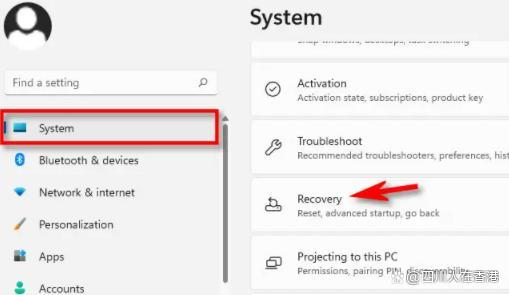
- 如果您使用Sordum的安全模式启动器应用程序,则可以避免或不需要上述安全模式步骤。
注意事项
-
在安全模式下,系统只加载必要的驱动程序和服务,并禁用所有第三方应用和工具。
-
如果进入了安全模式不能解决系统问题,可以考虑重装系统。
-
重启后就可以直接进入安全模式。此时如果有安装更新的安排,重启后在进入安全模式的过程中,更新安装进程将失败。
-
重新进入系统配置界面,取消勾选“安全引导”,应用确定,重启电脑即可退出安全模式。
通过以上方法,您可以轻松地进入Windows 11系统的安全模式,以便于进行系统问题的诊断与修复。无论您遇到启动问题、恶意软件感染还是其他系统故障,安全模式都能成为您的得力助手,帮助您快速解决问题,保障计算机系统的安全和稳定运行。
