
win11怎么解除管理员权限

在Windows 11系统中,解除管理员权限可以通过以下几种方法实现:
1. 使用组策略编辑器
-
打开组策略编辑器:
-
同时按下Windows键和R键,打开运行对话框。
-
在运行对话框中输入“gpedit.msc”,然后点击“确定”。
-
-
导航到相关设置:
- 在“本地组策略编辑器”窗口中,依次打开“计算机配置”→“Windows设置”→“安全设置”→“本地策略”→“安全选项”。
-
修改管理员权限设置:
-
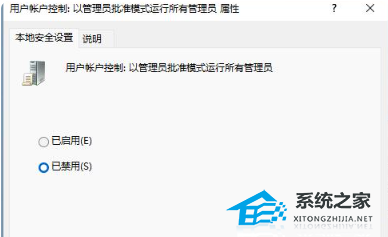
找到“用户账户控制: 以管理员批准模式运行所有管理员”选项。
-
右键单击该选项,选择“属性”。
-
在弹出的窗口中,将“已启用”改为“已禁用”,然后点击“确定”。
-
-
重启电脑:
- 重启电脑以使设置生效。
2. 使用命令提示符
-
打开命令提示符:
- 在左下角搜索框中输入“命令提示符”,选择“以管理员身份运行”。
-
执行命令:
-
在命令提示符窗口中输入“NET USER administrator /active:no”,然后按回车键。
-
当出现命令成功的提示时,关闭命令提示符窗口。
-
-
重启电脑:
- 重启电脑以使设置生效。
3. 通过设置界面
-
打开设置:
- 点击任务栏上的“开始菜单”,然后在弹出的界面中点击“设置”图标。
-
访问账户设置:
- 在设置菜单中,点击“账户”。
-
选择家庭和其他用户:
- 在“账户”设置中,选择“家庭和其他用户”。
-
选择要更改的账户:
- 在“家庭和其他用户”列表中,找到您想要撤销管理员权限的账户,并点击它。
-
更改账户类型:
-
在选中的账户设置中,点击“更改账户类型”。
-
在账户类型的下拉菜单中,选择“标准用户”而非“管理员”,然后点击“确定”。
-
-
确认更改:
- 更改完成后,建议重新启动电脑以确保更改生效。
4. 安全模式下恢复管理员权限
-
进入安全模式:
-
重启电脑,在启动过程中多次按F8键(或根据电脑型号可能是其他键),直到出现高级启动选项。
-
选择“安全模式”并按回车键。
-
-
创建新管理员账户:
-
在安全模式下,打开任务管理器(Ctrl+Shift+Esc)。
-
在任务管理器中,点击“文件”→“运行新任务”,输入“control userpasswords2”并按回车键。
-
在用户账户窗口中,点击“添加”,创建一个新的管理员账户。
-
-
恢复原账户权限:
-
重启电脑,使用新创建的管理员账户登录。
-
再次打开“control userpasswords2”,选择原账户,将其权限设置为管理员权限。
-
点击“确定”并应用设置。
-
-
重启电脑:
- 重启电脑,使用原账户登录,此时原账户应已恢复管理员权限。
注意事项
-
在解除管理员权限之前,请确保至少有一个账户保留管理员权限,以便于必要时进行系统管理和故障排除。
-
在进行账户权限更改前,建议备份重要数据,以防不测。
-
如果您不确定如何操作,建议在专业人士的指导下进行。
