
m2怎么装windows系统

在M2芯片的Mac电脑上安装Windows系统,主要有两种方法:使用Boot Camp助手和虚拟机软件。以下是详细的步骤和注意事项:
方法一:使用Boot Camp助手
-
确认支持:首先,确认你的M2芯片的Macbook支持使用Boot Camp助理来安装Windows系统。这个助理是苹果官方提供的工具,可以帮助用户在Mac上创建一个分区并安装Windows系统。
-
备份数据:确保你已经备份好了Macbook上的重要数据。因为在安装Windows系统时,可能需要重新格式化你的硬盘,并且会清除所有数据。
-
下载Boot Camp助理:下载Boot Camp助理并创建一个Windows安装的启动盘。这个启动盘可以是一个USB闪存驱动器或者一个外置硬盘。
-
插入启动盘并重启:插入启动盘并重启你的Macbook。按住Option键进入启动选项,并选择Windows安装的启动盘。
-
按照提示操作:最后,按照屏幕提示进行操作,选择合适的选项和配置,即可完成在M2芯片的Macbook上安装Windows系统。
方法二:使用虚拟机软件
-
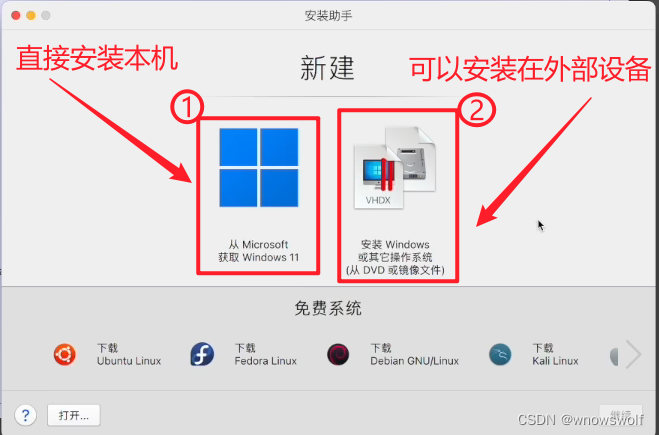
选择虚拟机软件:在苹果M2上选择一款虚拟机软件,如VMware Fusion或Parallels Desktop等,这些软件可以在苹果系统上模拟出一个虚拟的Windows环境。
-
安装虚拟机软件:下载并安装选择的虚拟机软件,按照软件的提示进行操作。
-
创建虚拟机:在虚拟机软件中创建一个新的虚拟机,并选择安装Windows 10系统。
-
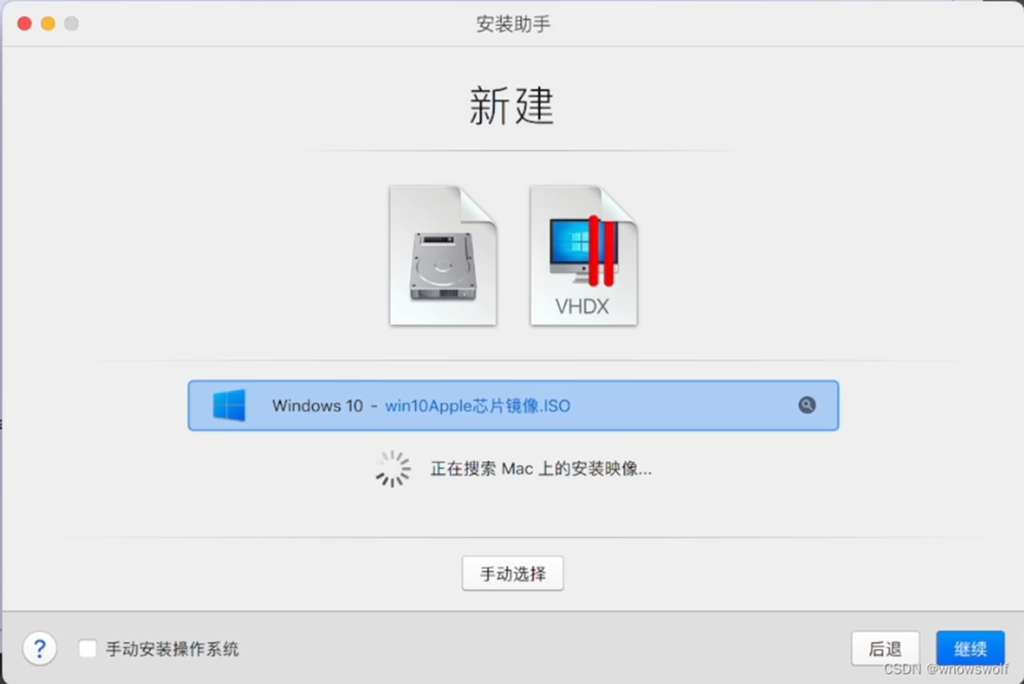
安装Windows系统:在虚拟机中安装Windows 10系统,可以选择插入Windows 10安装盘或下载的Windows 10镜像文件,按照虚拟机软件的提示进行安装。
注意事项
-
硬件兼容性:M2芯片是ARM架构,与传统的X86架构不同,因此在安装Windows系统时需要特别注意硬件兼容性。确保你的Mac电脑支持Windows系统的安装,并且有足够的磁盘空间来分配给Windows系统。
-
软件选择:在安装Windows系统之前,需要确认你需要使用的软件是否有ARM版本,或者是否可以在虚拟机中运行。某些软件、游戏和工具在macOS上可能不可用,而在Windows上可以使用。
-
数据备份:在安装Windows系统之前,务必备份好Mac电脑上的重要数据,以免在过程中丢失或被格式化。
-
系统切换:安装Windows系统后,你可以在启动时选择使用苹果系统或Windows系统。如果你希望设定默认启动系统,可以在macOS中打开系统偏好设置,选择“启动磁盘”,然后选择你想设置为默认启动的操作系统。
-
性能影响:使用Boot Camp助理在M2芯片的Macbook上安装Windows系统不会对硬件产生任何负面影响。Macbook的M2芯片在兼容性和性能方面具有自适应能力。
通过以上两种方法,你可以在苹果M2上安装Windows系统,满足自己的需求。使用Boot Camp助手可以实现双系统启动,用户可以在启动时选择使用苹果系统或Windows系统;而使用虚拟机软件则可以在苹果系统中同时运行Windows系统,方便用户在两个系统之间切换。根据自己的需求和使用习惯,选择适合自己的安装方法。
