
笔记本一拖二显示器怎么实现分屏

要实现笔记本一拖二分屏,即使用笔记本外接两个显示器并实现分屏显示,通常需要满足以下条件和按照以下步骤进行操作:
笔记本一拖二分屏条件:
- 笔记本电脑具有至少两个外接视频输出接口,如 VGA、HDMI、DP 等。常见的组合是 VGA/HDMI、HDMI/DP 等。
- 拥有两个显示器,且显示器具有与笔记本电脑输出接口兼容的输入接口。
相应的视频连接线,如 VGA 线、HDMI 线等。
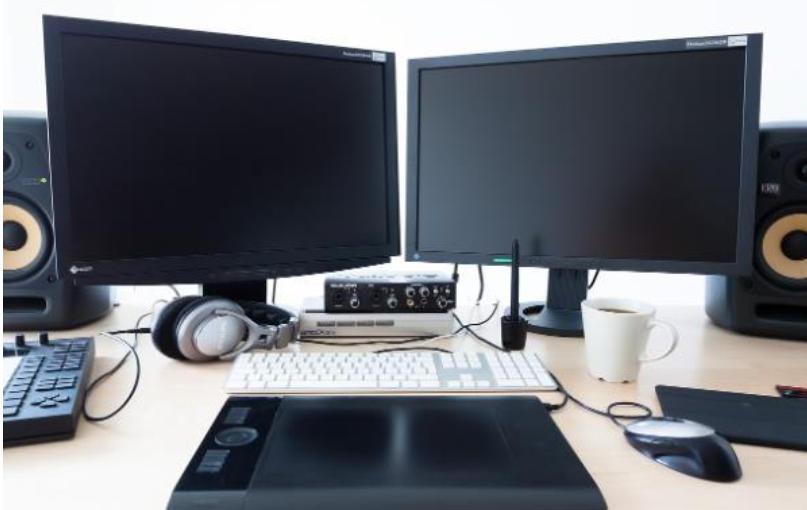
笔记本一拖二分屏步骤(以 Windows 10 系统为例):
- 将两个显示器通过 VGA 线、HDMI 线等分别连接到笔记本电脑的两个外接视频输出接口上。
- 连接好后,在笔记本电脑桌面空白处右键单击,选择 “显示设置”。
- 在显示设置窗口中,会检测到连接的所有显示器(包括笔记本自带显示器)。首先,断开笔记本自带显示器的连接,让它不显示(这一步可能因电脑型号和系统版本而有所不同)。
- 选择其中一个外接显示器(如通过 HDMI 连接的显示器),将其设置为主屏。具体操作可能是在该显示器的设置选项中,找到类似 “设为主显示器” 的选项并勾选。
- 接着点击另一个外接显示器(如通过 VGA 连接的显示器),选择 “将桌面扩展到此显示器上”。
- 完成上述设置后,两个外接显示器就会亮起,并且可以显示不同的内容,实现分屏效果。
另外,如果想调整两个显示器的相对位置(如主屏在左、副屏在右或反之),可以在显示设置窗口中,鼠标按住检测到的显示器编号进行拖动来调换位置。
不同笔记本电脑的操作方法可能会略有差异,一些笔记本可能需要通过特定的快捷键来切换显示模式,例如 Dell 笔记本可能是 Fn+F8,HP 笔记本可能是 Fn+F4,ThinkPad 笔记本可能是 Fn+F7 等。如果遇到问题,可以查阅笔记本电脑的用户手册或在网上搜索相关型号的具体设置方法。
若笔记本电脑没有两个或以上的视频输出接口,则需要购买视频分配器。常见的视频分配器有 1 进 2 出、1 进 4 出、1 进 8 出等型号。将笔记本的视频输出连接到视频分配器的输入接口,然后再用两根信号线分别将两个显示器连接到视频分配器的输出接口。但需注意,使用视频分配器可能会存在视频信号衰减等问题,显示效果可能不如笔记本直接连接两个显示器。
还需注意的是,在设置分屏时,确保显卡驱动程序是最新的,以获得最佳的显示效果和兼容性。同时,根据实际需求,可以调整每个显示器的分辨率等显示设置,以达到满意的视觉效果。如果使用的是 Mac 系统,设置方法也类似,通常可以在 “系统偏好设置” 中的 “显示” 选项里进行相关设置。
