
联系笔记本怎么u盘启动

要在联想笔记本上设置U盘启动,您可以按照以下步骤进行操作:
1. 准备U盘启动盘
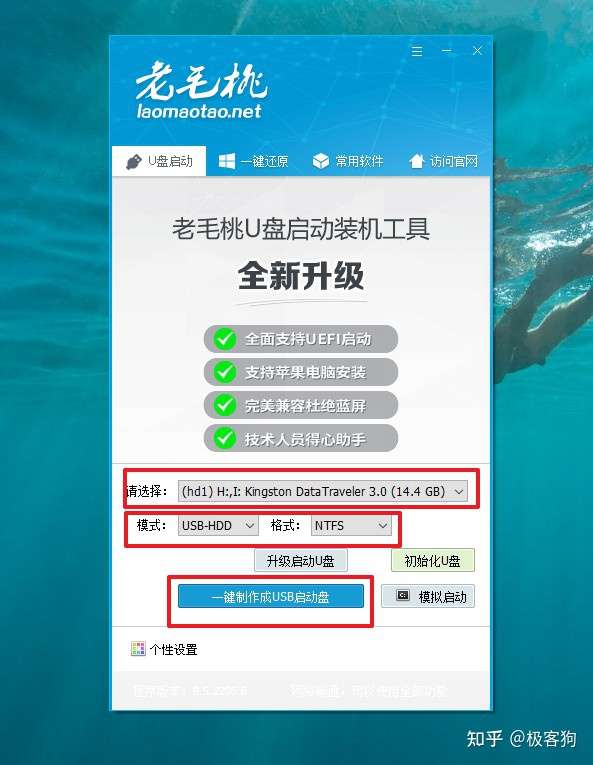
首先,您需要一个已经制作好的U盘启动盘。这通常需要使用专业的U盘启动制作工具,如Rufus或UltraISO等,将系统镜像文件写入U盘中,制作成启动盘。确保U盘的容量足够,并且已经格式化为FAT32格式,以便电脑能够正确识别。
2. 进入BIOS设置
-
重启电脑:首先,您需要重启您的联想笔记本。
-
按下特定键:在重启过程中,注意屏幕上的提示,通常会有类似“Press F2 to enter BIOS”或“Press Fn+F2 to enter Setup”的提示。根据提示,按下相应的键(如F2或Fn+F2等)进入BIOS设置界面。
3. 设置U盘启动
-
选择Boot选项:在BIOS设置界面中,使用方向键选择“Startup”选项卡。
-
设置启动顺序:在“Startup”选项卡中,选择“Primary Boot Sequence”选项,进入启动顺序设置界面。
-
移动USB KEY选项:在启动顺序设置界面中,使用方向键将USB KEY选项移动到最上面,使其成为第一个启动设备。
-
保存设置并退出:按下F10键保存设置并退出BIOS界面。
4. 启动电脑并进入U盘启动菜单
-
重新启动电脑:此时电脑将从U盘启动。
-
进入U盘启动菜单:进入U盘启动菜单后,选择需要安装的系统镜像文件,按照提示进行安装即可。
注意事项
-
在设置U盘为启动设备之前,需要确保U盘已经制作成启动盘,并且U盘中的系统镜像文件与电脑硬件兼容。
-
在进入BIOS设置时,不同型号的联想笔记本可能会有所不同,请根据自己的电脑型号进行查询。
-
在设置启动设备时,一定要将USB KEY选项移动到最上面,否则电脑可能仍然会从硬盘启动。
通过以上步骤,您应该能够成功设置联想笔记本从U盘启动。希望这篇教程能够帮助到需要的朋友们。
