
笔记本鼠标控制板设置

笔记本电脑的鼠标控制板设置涉及到多个方面,包括鼠标和触摸板的基本设置、手势操作、灵敏度调整等。以下是详细的设置步骤和相关注意事项:
1. 基本设置
打开控制面板
首先,点击开始菜单并选择“控制面板”。在控制面板中,找到并点击“硬件和声音”选项。然后,在硬件和声音页面中,点击“设备和打印机”。在设备和打印机页面中,找到并右击你的笔记本电脑图标,并选择“鼠标设置”或类似的选项。
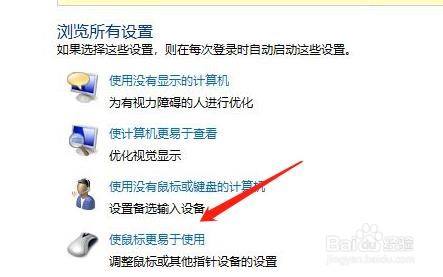
调整鼠标设置
在鼠标设置窗口中,你可以进行以下操作:
-
指针选项:更改光标速度、滚动速度以及是否使用快速启动功能等。
-
按钮配置:交换左右键功能或者重新分配其他功能给额外按钮(如果有)。
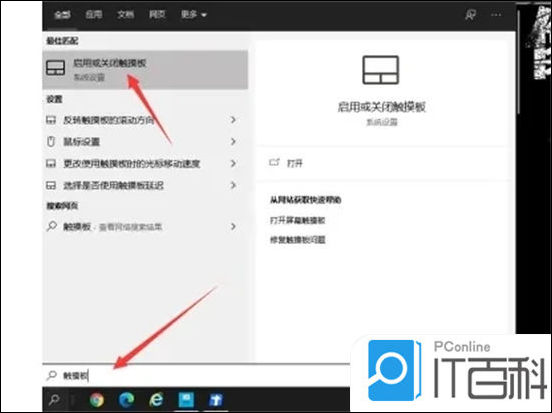
调整触摸板设置
在触摸板设置窗口中,你可以进行以下操作:
-
触摸板选项:选择操作系统提供的默认手势,如放大缩小、旋转等。
-
高级手势配置:自定义手势,根据提示进行设置。
2. 快捷键操作
许多笔记本电脑提供了快捷键来快速控制触摸板的开关状态。例如:
-
联想笔记本:通常使用Fn键与F6、F8或F9键的组合来快速切换触摸板的开关状态。
-
宏基笔记本:使用Fn键与F9键的组合来开启或关闭触摸板。
3. Windows设置
在Windows操作系统中,你还可以通过以下步骤来设置触摸板:
- 点击“开始”菜单,选择“设置”。
- 在设置窗口中,选择“设备”选项。
- 在设备窗口中,选择“触摸板”选项,然后将“触摸板”开关打开。
4. 制造商专用软件
一些笔记本电脑制造商提供了自己的触摸板管理软件,如Synaptics或ELAN等。这些程序通常可以在系统托盘中找到,或者通过制造商的官方网站下载。在这些软件中,你可以进行更详细的触摸板设置,如手势操作、灵敏度调整等。
5. 故障排除
如果触摸板不工作,可以尝试以下步骤:
-
检查驱动程序:确保触摸板驱动程序已安装并且是最新的,可以通过设备管理器检查并更新驱动程序。
-
重启电脑:有时简单的重启可以解决触摸板不响应的问题。
-
查看电源管理设置:在设备管理器中,检查触摸板是否被设置为“允许计算机关闭此设备以节省电源”,如果是,请将其更改为“从不”。
-
联系制造商:如果上述步骤都无法解决问题,可能需要联系笔记本电脑的制造商寻求帮助。
6. 注意事项
在设置触摸板时,需要注意以下几点:
-
不同品牌和型号的笔记本电脑可能会有略微不同的操作界面和选项。
-
如果你无法找到相应选项或者遇到其他问题,请查阅你笔记本电脑的用户手册或联系厂商技术支持获取更详细的指导。
通过以上步骤,你应该能够对笔记本电脑的鼠标控制板进行全面的设置,以满足你的使用需求。
