
笔记本鼠标一直转圈圈怎么办

当笔记本鼠标指针旁边出现持续转圈的现象时,这通常意味着系统正在处理某些任务。但如果这种情况持续不断,那可能是运行程序卡顿导致系统出现问题。以下是一些可能的原因及对应的解决方法:
1. 后台程序占用资源
可能有程序在后台运行,占用了大量系统资源,导致系统响应变慢。
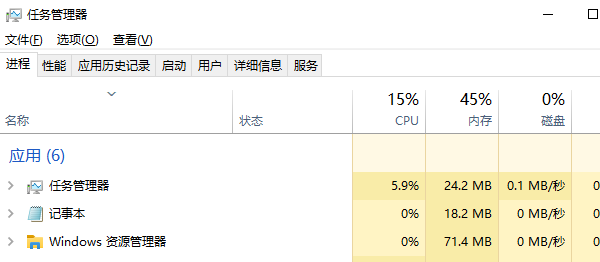
解决方法:
-
使用
Ctrl+Alt+Delete打开任务管理器。 -
检查CPU和内存使用率,找出占用资源过多的程序。
-
结束不必要的或占用资源过多的进程。
2. 鼠标样式设置错误
自定义的鼠标样式可能会导致显示问题。
解决方法:
- 进入控制面板中的鼠标设置。
- 将鼠标样式恢复为默认值。
3. 病毒或恶意软件
计算机可能受到病毒或恶意软件的影响。
解决方法:
- 使用杀毒软件全面扫描计算机。
- 删除或隔离任何发现的病毒或恶意软件。
4. 硬件问题
鼠标或其他硬件可能存在故障。
解决方法:
-
尝试在另一台计算机上使用鼠标,看是否存在同样的问题。
-
如果问题依旧,考虑更换鼠标。
5. 驱动程序和操作系统问题
确保所有驱动程序都是最新版本,这里可以通过“驱动人生”软件进行检测分析,一键扫描硬件驱动。
解决方法:
- 安装所有可用的操作系统更新。
6. 注册表问题(高级用户)
按下“Win + R”组合键,打开“运行”对话框。输入“regedit”,打开注册表编辑器,找到与鼠标相关的设置。
解决方法:
- 修改可能导致问题的注册表项。
7. 系统还原
如果问题在最近出现,可以尝试使用系统还原功能回到之前的状态。
解决方法:
- 使用系统还原功能。
8. 其他方法
-
更换鼠标或更新鼠标驱动:如果你的鼠标使用时间较长,可能出现内部零件老化的问题,此时可以尝试更换一个新的鼠标。同时,确保鼠标驱动程序是最新的版本。对于无线鼠标,也要考虑电池电量不足的可能性。

-
更换电池并重启电脑或设备:有时,简单的更换电池并重启电脑或设备就能解决连接问题。如果你使用的是无线鼠标,确保鼠标与电脑的蓝牙连接正常。对于有线鼠标,则要检查鼠标与电脑之间的连接是否正常,尝试更换USB接口或重新插拔鼠标。此外,注意电脑本身的性能问题也可能影响鼠标的正常工作。
-
清理电脑以确保流畅运行和稳定连接:如果鼠标仍然持续转圈,可能是电脑自身卡顿的原因。这时,我们需要深入清理电脑内存并优化计算机的运行环境。这包括清理系统垃圾、删除不必要的软件和程序等。同时,确保电脑的驱动程序都是最新版本,这有助于提升硬件之间的兼容性,减少连接问题。
-
重启资源管理器并更新操作系统:若上述方法仍无法解决问题,我们可以尝试重启资源管理器并更新操作系统。重启资源管理器可以通过任务管理器完成。而系统更新的操作则可以在控制面板中找到相关选项进行。这样有助于解决因系统过时或bug导致的连接问题。但请注意,在进行系统更新时,要确保备份重要数据,以防意外情况发生。
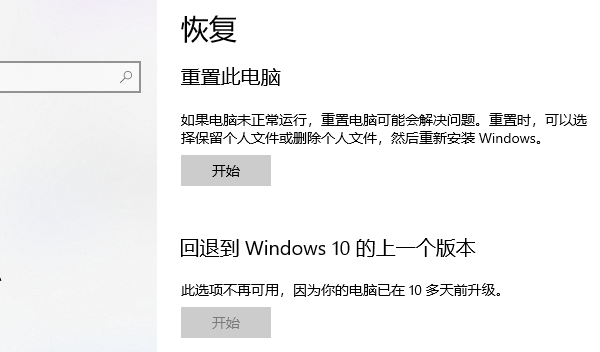 操作系统更新
总结
对于笔记本鼠标一直转圈圈的问题,我们可以先尝试更换鼠标、更新驱动、更换电池、重启电脑等方式解决。若问题仍然存在,可能需要深入清理电脑系统、更新操作系统等。在解决问题的过程中,保持耐心,多方面考虑,综合施策。如遇到难以解决的问题,不妨联系专业的电脑维修人员,他们能提供更有针对性的解决方案。
