
笔记本连接不上wifi显示无法连接

当笔记本电脑无法连接到Wi-Fi网络并显示“无法连接”时,可能是由于多种原因造成的。以下是一些常见的原因和解决方法:
1. 检查Wi-Fi开关和飞行模式
首先,确保笔记本电脑的Wi-Fi开关已打开。部分笔记本电脑设有专门的Wi-Fi开关,或者通过键盘上的功能键(如Fn+F2等)控制。如果开关未打开,自然无法搜索和连接到Wi-Fi网络。同时,检查是否开启了飞行模式,因为飞行模式会禁用Wi-Fi和蓝牙功能。
2. 检查无线网卡驱动
无线网卡驱动是连接Wi-Fi的关键。如果驱动未安装或安装不正确,笔记本将无法识别或连接到Wi-Fi网络。此时,可以通过设备管理器查看网卡驱动状态,如有异常,可尝试更新或重新安装驱动。可以通过以下步骤进行检查:
-
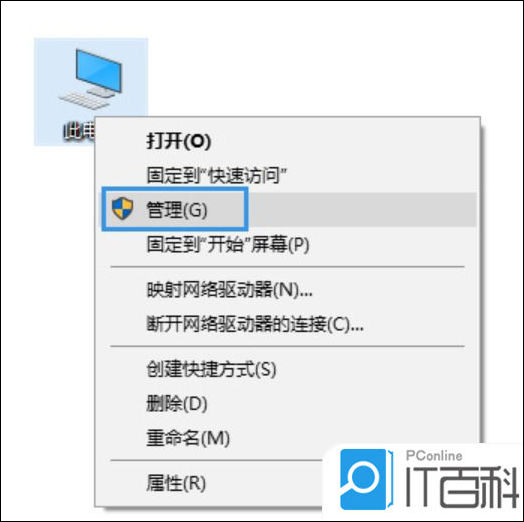
右键点击【此电脑】,选择【管理】,点击【设备管理器】。
-
在设备管理器中找到【网络适配器】,展开后找到无线网卡设备。
-
右键点击无线网卡设备,选择【更新驱动程序】或【卸载设备】。
-
完成驱动更新或卸载后,重启笔记本电脑。
-
重启后,再次尝试连接Wi-Fi网络。
3. 检查网络设置
网络设置错误也可能导致连接失败。检查SSID(网络名称)和密码是否正确,以及是否选择了正确的加密方式。此外,如果笔记本之前连接过其他Wi-Fi网络,并且保存了错误的密码,也可能导致连接失败。此时,可以尝试删除错误的网络配置文件,并重新连接。
4. 检查路由器状态
路由器故障或设置问题也可能影响笔记本连接Wi-Fi。例如,路由器信道冲突、信号弱等都可能导致连接失败。此时,可以尝试重启路由器,或者检查路由器的设置,确保其与笔记本的Wi-Fi设置相匹配。
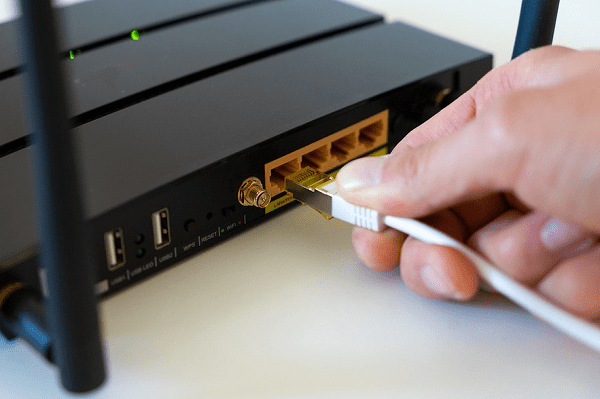 路由器故障
路由器故障
5. 检查系统问题
操作系统本身的故障或兼容性问题也可能导致笔记本无法连接Wi-Fi。在这种情况下,可以尝试更新系统补丁或重置网络设置。如果问题依然存在,可能需要考虑重装系统或寻求专业维修人员的帮助。
6. 其他可能的解决方法
-
重启调制解调器和路由器:从电源上拔下路由器和调制解调器的电源线,等待至少30秒,然后重新插上电源,等待它们完全通电后再尝试连接。
-
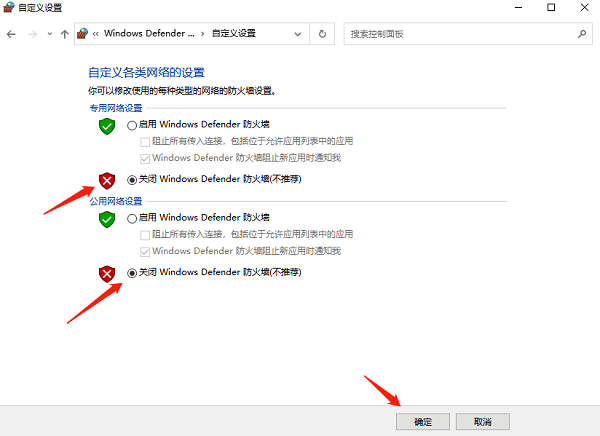
检查防火墙设置:有时候,电脑的防火墙设置可能会阻止网络连接。可以在控制面板中找到“Windows Defender防火墙”选项,选择“启用或关闭Windows Defender防火墙”,确保“关闭Windows Defender防火墙(不推荐)”被选中。
-
使用外置USB免驱动无线网卡:如果以上方法都无法解决问题,可以考虑使用外置USB免驱动无线网卡,即插即用,网购大概10-30块钱一个。
通过以上步骤,您应该能够解决笔记本电脑无法连接Wi-Fi的问题。如果问题复杂或涉及专业知识,请寻求专业人士的帮助。
