
笔记本的软键盘怎么打开

笔记本电脑的软键盘,也称为屏幕键盘或虚拟键盘,是一种通过软件模拟物理键盘功能的输入工具。当物理键盘出现故障或无法使用时,软键盘可以作为临时解决方案。以下是几种常见的打开笔记本软键盘的方法:
1. 使用Windows系统自带功能
在Windows系统中,打开软键盘的方法有多种:
-
通过运行命令:
-
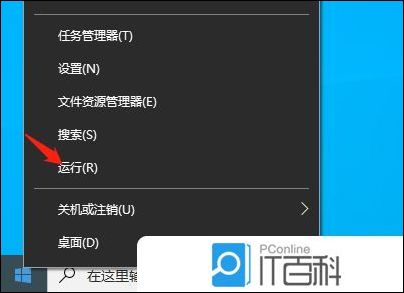
按下键盘上的 Win+R 组合键,打开“运行”对话框。
-
在对话框中输入 osk,然后点击“确定”或按下回车键。
-
屏幕上会立即显示软键盘,您可以使用鼠标点击进行输入。
-
-
通过设置菜单:
-
点击桌面左下角的“开始”图标,选择“设置”。
-
在设置中找到“轻松使用”选项,点击进入。
-
在左侧栏目中找到“键盘”,然后在右侧打开“使用屏幕键盘”开关。
-
软键盘会出现在桌面上,您可以通过鼠标点击进行输入。
-
2. 利用任务栏选项
如果您使用的是带有触摸屏的设备,可能会直接看到触摸键盘的图标。点击该图标即可调出软键盘。如果没有这个图标,您可以尝试以下方法:
-
右键点击任务栏的空白处,选择“显示触摸键盘按钮”。
-
在桌面右下角会出现一个键盘标志,点击即可打开软键盘。
3. 使用第三方输入法
许多第三方输入法也提供了软键盘功能。以搜狗输入法为例:
-
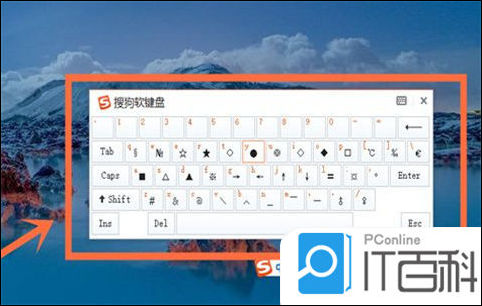
点击搜狗输入法上的“输入方式”按钮。
 搜狗输入法
搜狗输入法
-
选择“软键盘”选项,然后会弹出一个包含多种软键盘类型的菜单,如PC软键盘、常用符号等。

-
选择您需要的软键盘类型后,即可用鼠标点击进行输入。
4. 触摸屏设备的自动弹出
对于触摸屏设备(如平板电脑或触摸屏笔记本电脑),软键盘的显示通常更加直观:
-
当您需要输入文本时,只需点击文本输入框或任何需要输入的区域,软键盘就会自动弹出。
-
如果软键盘没有自动弹出,您可以检查设备的设置,确保软键盘选项已启用。
通过以上方法,您可以在笔记本电脑上轻松打开软键盘,无论是在Windows系统下还是使用第三方输入法,或是触摸屏设备,都有多种方法可以显示软键盘。掌握这些方法,可以在物理键盘无法使用时,依然能够顺畅地进行输入操作。
