
笔记本能连接蓝牙耳机吗

是的,笔记本电脑通常可以连接蓝牙耳机。以下是详细的步骤和注意事项:
检查笔记本电脑的蓝牙功能
在连接蓝牙耳机之前,首先需要确保你的笔记本电脑具备蓝牙功能。大多数现代笔记本电脑都内置了蓝牙模块,但如果你的电脑是较旧的型号,可能需要购买一个USB蓝牙适配器来启用蓝牙连接。
-
Windows系统:
-
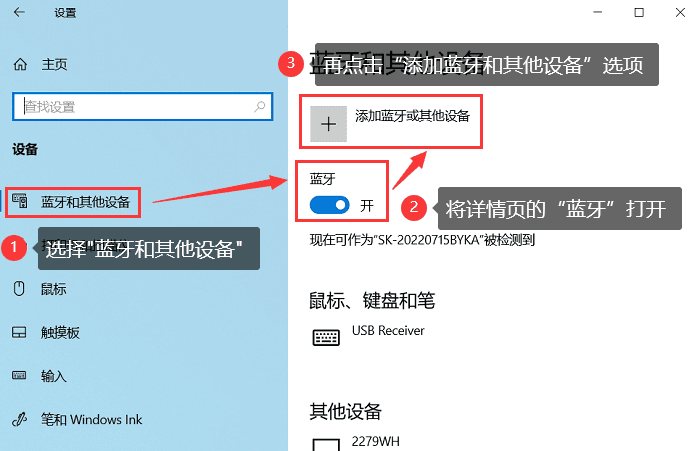
点击“开始”菜单,选择“设置”。
-
进入“设备”选项。
-
在左侧菜单中选择“蓝牙和其他设备”。
-
查看蓝牙开关是否处于开启状态。
-
如果你的电脑没有蓝牙功能,你可以考虑购买一个USB蓝牙适配器,以便实现蓝牙连接。
-
-
macOS系统:
-
点击屏幕右上角的苹果图标,选择“系统偏好设置”。
-
点击“蓝牙”图标。
-
查看蓝牙是否已开启。
-
如果蓝牙未开启,你可以点击“打开蓝牙”按钮来启用它。
-
准备蓝牙耳机
在连接蓝牙耳机之前,你需要确保耳机处于可配对状态。不同品牌和型号的耳机可能有不同的配对方法。
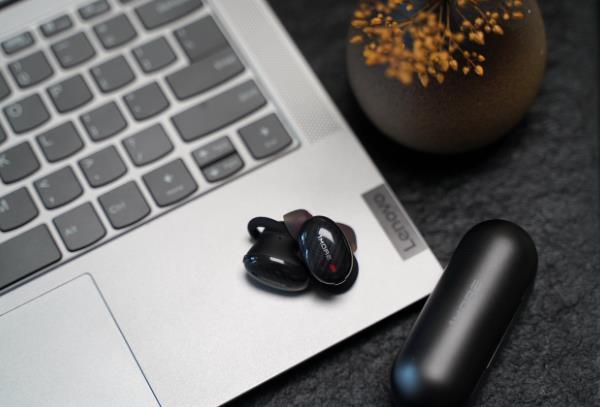
- 充电:
确保蓝牙耳机充满电。大多数耳机在电量不足时可能无法正常工作。使用随附的充电线将耳机充电,直到指示灯显示充满电。
- 进入配对模式:
将蓝牙耳机置于配对模式。通常,你需要按住耳机上的电源按钮几秒钟,直到指示灯闪烁,表示耳机已准备好进行配对。具体操作可以参考耳机的使用说明书。
在笔记本电脑上连接蓝牙耳机
现在你已经准备好蓝牙耳机,可以开始连接过程。以下是Windows和macOS系统的具体操作步骤。
-
Windows系统:
-
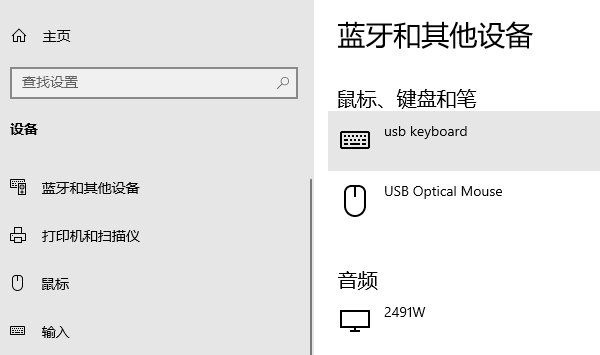
在“蓝牙和其他设备”设置页面,确保蓝牙开关已打开。
 蓝牙
蓝牙
-
点击“添加蓝牙或其他设备”按钮。
-
选择“蓝牙”选项。
-
在设备列表中找到你的蓝牙耳机,点击它进行连接。
-
如果系统提示输入配对码,通常可以输入“0000”或“1234”。
-
连接成功后,你会看到耳机状态变为“已连接”。
-
-
macOS系统:
-
在“蓝牙”设置页面,确保蓝牙已开启。
-
在设备列表中找到你的蓝牙耳机,点击“连接”按钮。
-
如果系统提示输入配对码,通常可以输入“0000”或“1234”。
-
设置音频输出
连接成功后,可能需要设置音频输出设备,以确保音频通过蓝牙耳机播放。
-
Windows系统:
-
右键点击任务栏右下角的音量图标,选择“播放设备”。
-
在弹出的窗口中,选择你的蓝牙耳机,并点击“设为默认设备”。
-
-
macOS系统:
-
点击屏幕右上角的音量图标,选择“音频输出”。
-
选择你的蓝牙耳机作为音频输出设备。
-
常见问题及解决方法
在连接蓝牙耳机的过程中,可能会遇到一些常见问题。以下是一些解决方案:
-
蓝牙耳机无法被识别:
-
确保耳机处于配对模式。
-
检查耳机是否已连接到其他设备,确保它处于可连接状态。
-
重启笔记本电脑和蓝牙耳机。
-
-
连接不稳定或音质差:
-
确保蓝牙耳机和笔记本电脑之间的距离在合理范围内,避免干扰。
-
检查耳机的电量,确保其充足。
-
更新笔记本电脑的蓝牙驱动程序。
-
-
无法调整音量:
-
在笔记本电脑的音量设置中,确保蓝牙耳机被选为默认设备。
-
检查耳机本身的音量控制,确保其未被静音。
-
通过上述步骤,你应该能够轻松地将蓝牙耳机连接到笔记本电脑。蓝牙耳机的便捷性使得我们在工作、学习或娱乐时都能享受到高质量的音频体验。无论是观看视频、听音乐还是进行视频通话,蓝牙耳机都能提供良好的音效和便利性。
