
笔记本无线网络连接消失了

笔记本无线网络连接消失可能是由多种原因造成的,以下是一些可能的原因及相应的解决方法:
1. 无线网卡驱动问题
-
问题描述:无线网卡标志消失且无线网卡驱动消失,或者无线网卡标志消失且无线网卡驱动变感叹号。
-
解决方法:
-
禁用设备后再启用设备:在设备管理器中找到无线网卡设备,右键选择“禁用”,然后再右键选择“启用”。
-
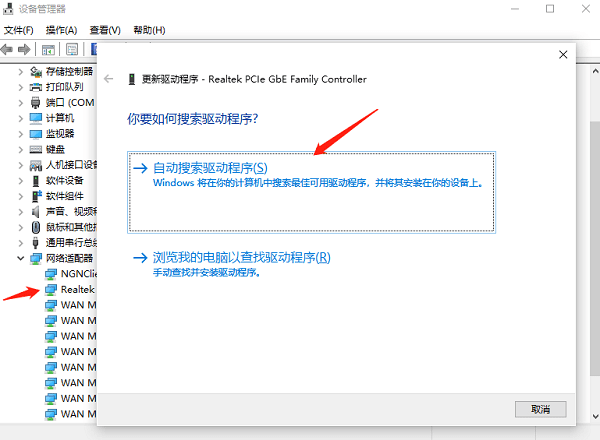
卸载无线网卡驱动后重装无线驱动:
-
自动安装:右键“我的笔记本”点击“扫描检测硬件改动”,即可自动装回无线网卡驱动程序。
-
手动安装:到笔记本电脑官网找到电脑型号对应的无线网卡驱动程序下载后安装。
-
-
2. 无线功能未启用
-
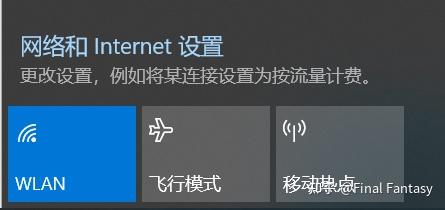
问题描述:笔记本电脑上的无线功能未开启。
-
解决方法:
-
检查物理开关或功能键:某些笔记本设计了单独的无线网络开关,可能位于机身侧面、前端或通过键盘组合键(如Fn+F5)控制。请确认此开关已处于开启状态。
-
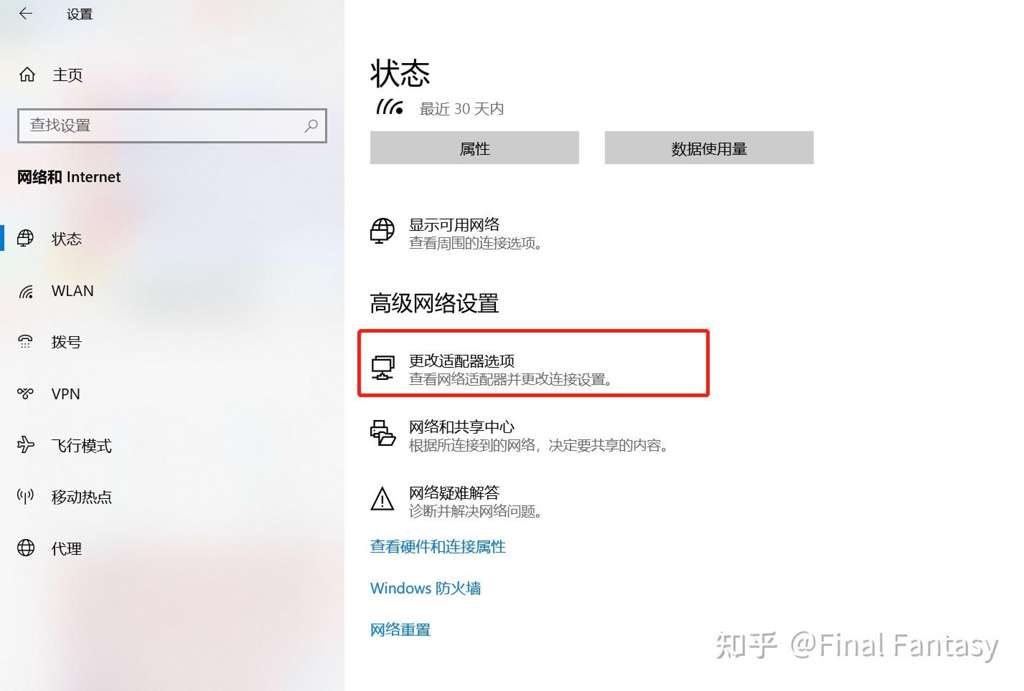
检查操作系统设置:在“网络和共享中心”中,点击左侧的“更改适配器设置”,检查无线网络适配器(通常显示为“Wi-Fi”)是否存在且未被禁用。如果被禁用,右击选择“启用”。
-
3. 路由器问题
-
问题描述:路由器处于关闭状态,或者无线路由器的信号不好。
-
解决方法:
-
重启路由器:关闭路由器,等待一分钟后再开启,同时重启笔记本电脑,看是否能成功连接到无线网络。
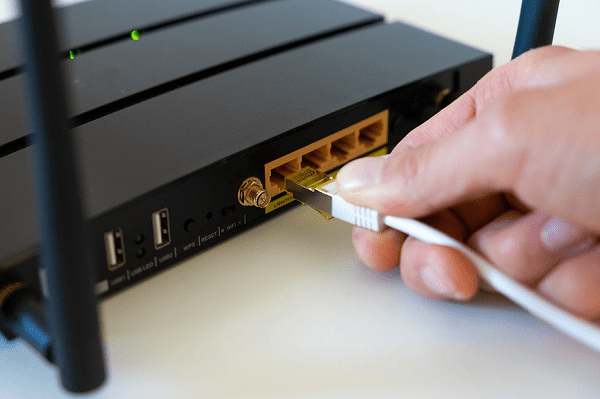 重启路由器
重启路由器
-
检查路由器设置:确保SSID广播已开启,且使用的无线频道未发生冲突。
-
4. 网络设置问题
-
问题描述:网络设置可能出现混乱,导致无法连接无线网络。
-
解决方法:
- 重置网络设置:在Windows搜索框中输入“cmd”,以管理员身份运行命令提示符,输入以下命令依次执行:
netsh winsock resetnetsh int ip reset
重启电脑后,系统会自动重建网络设置。
- 重置网络设置:在Windows搜索框中输入“cmd”,以管理员身份运行命令提示符,输入以下命令依次执行:
5. 无线信号强度与干扰
-
问题描述:无线信号强度不足或受到干扰。
-
解决方法:
-
调整位置:尝试将笔记本移到距离路由器更近的地方,或是减少障碍物,因为墙体、金属物体等都可能影响无线信号。
-
避免干扰:确保没有其他电子设备(如微波炉、无线电话)在同一频段上造成干扰。
-
6. 系统软件问题
-
问题描述:操作系统软件问题可能导致无法连接无线网络。
-
解决方法:
-
更新驱动程序:打开“设备管理器”,找到无线网卡设备,右击选择“更新驱动程序”,选择“自动搜索更新的驱动程序”让Windows自动查找并安装最新驱动。
-
使用第三方软件:选择一些第三方软件,比如鲁大师或者驱动精灵,更新驱动程序试试看。
-
7. 硬件故障
-
问题描述:无线网卡硬件可能出现故障。
-
解决方法:
-
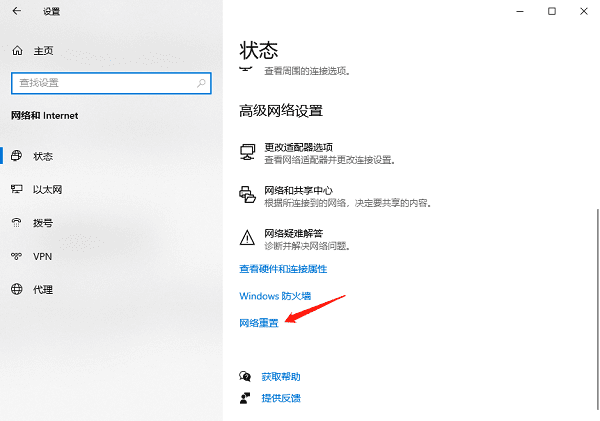
重装系统:如果上述方法均未能解决问题,可能是系统层面的网络配置出现了混乱。重置网络设置是一种较为彻底的解决手段,可以清除所有网络适配器的配置信息,包括IP地址、DNS服务器等,然后重新建立网络连接。
-
送修:如果试过以上办法,仍然解决不了问题,不妨试试重装系统,如果还是不行,建议及时拿去修理。
-
通过上述方法,您应该能够解决笔记本无线网络连接消失的问题。如果问题仍然存在,建议联系笔记本电脑的制造商或专业维修人员进行进一步的检查和维修。
