
笔记本数字键锁定了怎么解除

当笔记本电脑的数字键被锁定时,您可以尝试以下几种方法来解除锁定:
1. 检查Num Lock键
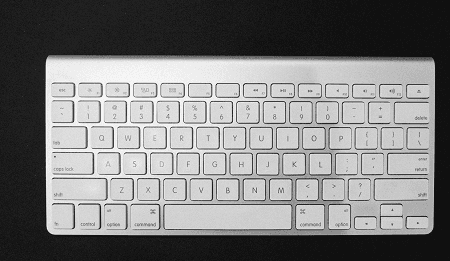
数字键盘被锁住,最常见的原因是Num Lock键被意外激活。Num Lock键通常位于键盘的右上角,旁边有数字“147”的标识。如果该键的指示灯亮起,说明数字键盘已被锁定。此时,只需再次按下Num Lock键,即可解锁数字键盘。
2. 使用快捷键解锁
在某些电脑中,特别是笔记本电脑,可能需要通过组合键来解锁数字键盘。例如,有些电脑需要同时按下“Fn”键和“Num Lock”键来切换数字键盘的锁定状态。具体操作方法可能因电脑品牌和型号而异,建议查阅电脑说明书或咨询厂商客服。
3. 检查系统设置
如果以上方法都无法解锁数字键盘,可能是系统设置出现了问题。在Windows系统中,您可以点击“开始”菜单,选择“设置”,然后在“设备”选项中找到“键盘”设置。在这里,检查是否有“始终开启Num Lock”等选项被勾选,如果有,请取消勾选并保存设置。
4. 重启电脑
有时候,简单的重启电脑就能解决数字键盘锁定的问题。在重启过程中,操作系统会重新加载驱动程序,从而可能解决键盘锁定的问题。
5. 更新或重新安装驱动程序
如果重启电脑后问题依旧存在,可能是键盘驱动程序过时或损坏导致的。此时,您可以访问电脑制造商的官方网站,下载并安装最新的键盘驱动程序。安装完成后,重启电脑查看问题是否解决。
6. 检查硬件连接
如果您使用的是外接键盘,确保键盘已经正确连接到电脑的USB接口,并且没有受到其他设备的干扰。松动的USB接口或者过长的连接线都可能导致键盘无法正常工作。
7. 使用屏幕键盘
如果键盘完全无法使用,您可以通过Windows的屏幕键盘来临时输入命令。在搜索框中输入“屏幕键盘”并打开它,使用鼠标或触控板点击屏幕上的键盘按键来执行操作,如打开任务管理器结束可能导致键盘锁定的进程。
8. 检查BIOS设置
如果上述方法都无效,那么可能是BIOS设置中的某些选项导致了键盘锁住。您可以尝试重启电脑,并在开机时按下F2或Delete键(具体按键可能因电脑品牌而异)进入BIOS设置。在BIOS设置中,找到与键盘相关的选项,检查是否有设置错误,并进行相应的调整。
9. 检查系统配置
另外,您还可以通过修改系统配置来解锁键盘。具体操作为:点击开始菜单,选择“运行”,输入“sysedit”并回车,打开系统配置编辑器。在编辑器中,找到与键盘相关的配置文件(如Config.sys),检查是否有设置错误,并进行相应的修改。
10. 检查软件故障
电脑键盘数字键没反应怎么办?建议用户尝试对软件故障进行排除。如果电脑存在软件冲突,也可能会引起数字键无法使用的问题。操作如下:
-
打开电脑,进入桌面或操作系统;
-
按下【Win】和【R】键,打开运行窗口;
-
在运行窗口中输入【msconfig】,然后点击【确定】;
-
打开系统配置后,点击【启动】选项卡;
-
在启动项列表中,禁用最近安装的软件或已知可能引起冲突的软件,点击【应用】,然后点击【确定】。
11. 外接键盘测试
如果上述方法都无法解决问题,那么可能是内置键盘出现了故障。此时,建议用户尝试使用外接键盘进行测试。
- 将外接键盘插入电脑的USB接口;
- 按下【Num Lock】键,观察指示灯是否亮起。如果指示灯亮起,说明外接键盘的数字键功能正常。
提示:如果指示灯没有亮起,或者按下【Num Lock】键时出现异常声音或反应,说明外接键盘可能存在故障。
通过以上方法,您应该能够解决数字键盘被锁住的问题。如果问题依然存在,建议联系电脑厂商或专业维修人员寻求帮助。
