
笔记本怎么连接wifi网络

笔记本电脑连接WiFi网络的步骤如下:
1. 确认WiFi硬件
首先,确保你的笔记本电脑具备WiFi连接的硬件。大多数现代笔记本电脑都内置了WiFi适配器,而台式机则可能需要额外购买WiFi网卡。
 WiFi连接
-
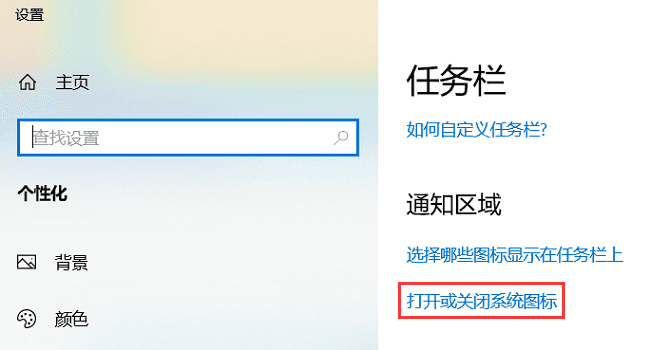
Windows系统:右键点击“此电脑”或“我的电脑”,选择“管理”,然后在“设备管理器”中查看“网络适配器”下是否有WiFi适配器。
-
Mac系统:点击屏幕左上角的苹果图标,选择“关于本机”,然后点击“系统报告”,在“网络”部分查看是否有WiFi适配器。
2. 开启WiFi功能
打开笔记本电脑的无线网卡开关,这个开关可能是一个物理的按钮,也可能是一个键盘上的功能键,例如Fn+F2。如果不确定具体的位置,可以参考笔记本电脑的说明书或者在网上搜索型号。

3. 选择WiFi网络
-
Windows系统:
-
点击屏幕右下角的网络图标。
-
在弹出的菜单中,选择“网络和Internet设置”。
-
在“网络和Internet”设置窗口中,点击左侧的“WiFi”选项。

-
点击“显示可用网络”,系统会列出附近可用的WiFi网络。
-
选择你要连接的WiFi网络,点击“连接”。
-
输入WiFi密码,确保密码输入正确,然后点击“下一步”。
-
-
Mac系统:
-
点击屏幕右上角的WiFi图标。
-
从下拉菜单中选择“打开网络偏好设置”。
-
在“网络”窗口中,确保左侧的“WiFi”已选中。
-
点击右侧的“下拉菜单”,选择可用的WiFi网络。
-
输入WiFi密码,然后点击“加入”。
-
4. 连接成功
如果密码正确,系统会显示“已连接”状态。此时,你可以开始上网。
5. 测试网络连接
打开浏览器或者其他需要网络的应用程序,测试是否能够正常上网。如果不能上网,可以尝试以下方法:
-
检查是否设置了代理服务器或者防火墙,如果有的话,关闭或者修改。
-
检查是否能够ping通路由器或者其他设备,如果不能的话,说明网络连接有问题,可以尝试修复或者诊断。
-
检查是否能够访问其他网站或者应用程序,如果只有部分不能访问,说明可能是DNS解析有问题,可以尝试更换DNS服务器或者清除DNS缓存。
6. 常见问题及解决方法
-
找不到想要连接的网络:确认无线网卡驱动程序是否正常。如果重新扫描仍然无法找到WiFi网络,可能是无线网卡驱动程序出现了问题,可以通过驱动人生来检测和更新。
-
无法连接到网络:
-
检查输入的密码是否正确。
-
如果密码正确但仍然无法连接,尝试忘记该网络并重新连接。
-
确认网络驱动程序是最新的。
-
-
连接后无法上网:
-
尝试使用其他设备连接同一网络,以确定问题是否出在电脑上。
-
检查网络设置,确保没有设置错误的静态IP或DNS。
-
尝试刷新或更改IP地址。
-
通过以上步骤,你应该能够成功地将笔记本电脑连接到WiFi网络。如果在连接过程中遇到问题,可以参考上述的常见问题及解决方法,或者寻求专业帮助。
