
笔记本怎么升级bios

升级笔记本电脑的BIOS(基本输入输出系统)是一个重要的维护步骤,可以提高系统的兼容性、稳定性和性能。以下是详细的步骤和注意事项:
1. 确认BIOS版本
在进行BIOS升级之前,首先需要确认当前的BIOS版本。这可以通过以下两种方法完成:
-
进入BIOS设置界面:在开机时,快速连续按F2(或其他指定的键,如Del、F10等)进入BIOS设置界面,在BIOS version中查看当前版本。
-
使用系统信息工具:在Windows系统中,通过“开始”菜单输入“msinfo32”并打开系统信息窗口,在“BIOS版本/日期”中查看当前版本。
2. 备份重要数据
虽然BIOS升级通常不会导致数据丢失,但为了安全起见,建议在升级前备份所有重要数据。这可以通过外部存储设备(如U盘或移动硬盘)来完成。
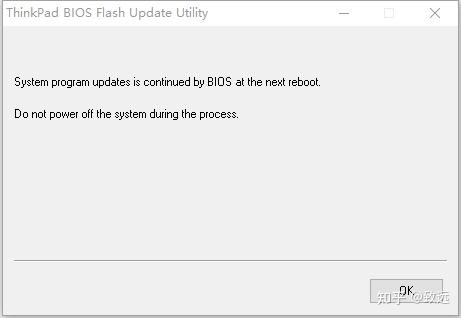 BIOS升级
3. 下载最新的BIOS版本
访问笔记本制造商的官方网站,在支持或下载页面输入你的笔记本型号,查找并下载最新的BIOS更新文件。确保下载的文件与你的笔记本型号和当前BIOS版本相匹配。
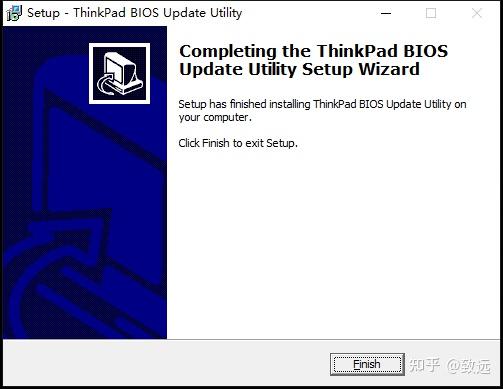 BIOS更新文件
4. 准备升级环境
在升级BIOS之前,确保笔记本电脑连接到电源适配器,并充满电池。这是因为BIOS升级过程中如果断电,可能会导致电脑无法正常启动。
5. 执行BIOS升级
根据笔记本制造商的不同,BIOS升级的具体步骤可能会有所不同。以下是一些常见的方法:
华硕笔记本
-
使用MyASUS:在Windows搜索框输入[MyASUS],然后点选[打开]。在华硕管家MyASUS窗口中,点选【系统更新】。MyASUS将会自动检查并列出比当前系统内版本更新的驱动和BIOS项目。勾选【BIOS Update for Windows】,然后点击【更新已选项】。详细阅读BIOS更新事项,然后点击【确定】以开始下载BIOS文件。
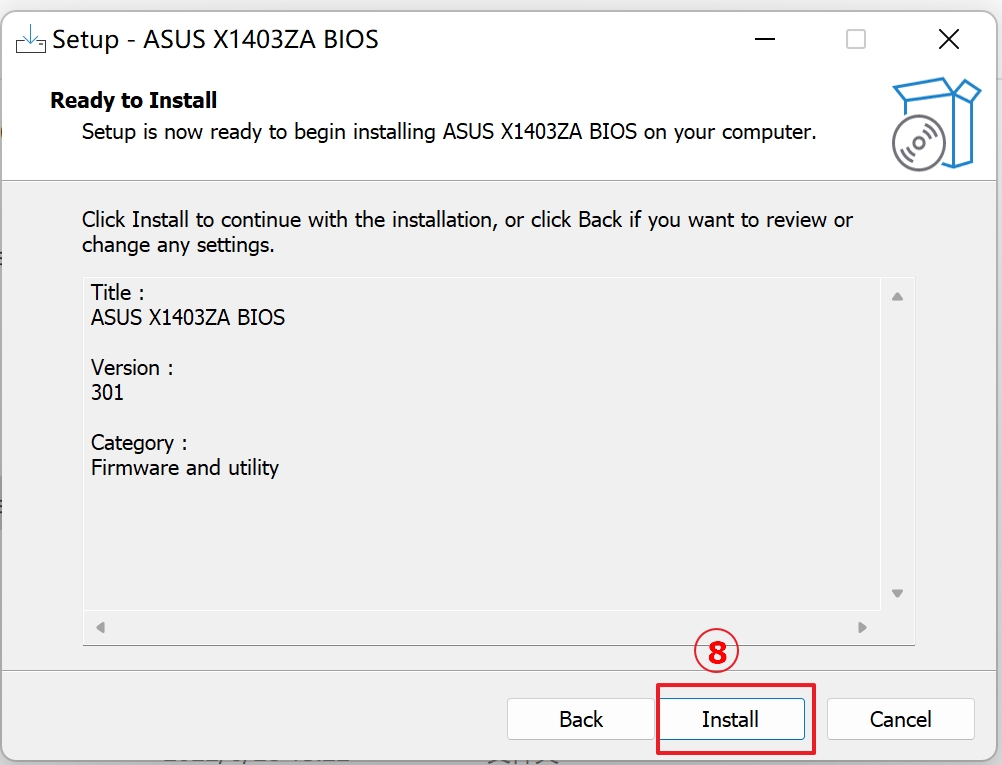 BIOSUpdateforWindows
-
使用EZ Flash:如果无法通过MyASUS更新,可以通过ASUS官网下载BIOS文件。将下载好的BIOS文件重命名,格式为“机器完整型号.bin”,然后将其复制到U盘内。将U盘插入笔记本电脑,同时按下“Ctrl”+“Home”+“电源键”进入ASUS EZ Flash刷机界面。选择对应磁盘,再选择磁盘根目录下的BIOS文件,按回车键。确认是否升级BIOS,选择“Yes”,按回车键。BIOS更新过程中请确保电脑有接上电源适配器且不要强制关机,以避免发生异常问题。
戴尔笔记本
- 通过戴尔官网:打开戴尔中国技术支持页面,输入机器的服务代码。在“驱动程序与下载”栏目中,类别选择“BIOS”,找到BIOS选项。点击查看BIOS版本的详细信息,点击“下载”,保存。在更新过程中可能会重启,请勿断电。否则会导致电脑无法正常使用。
联想ThinkPad笔记本
- 通过联想官网:打开联想官方网站,选择你的笔记本品牌和产品型号。选择操作系统,继续下拉,在左侧菜单栏中点击【BIOS】。选择非光盘版升级程序,点击【下载】。右键单击下载好的升级程序并选择【以管理员身份运行】。按照提示一步步进行操作,更新完毕后会自动重启系统。
惠普笔记本
- 通过惠普官网:转至HP软件和驱动程序下载页面,导航至您计算机的产品页面。从显示的列表中选择BIOS,然后查看所有可用的BIOS更新。如果有多个可用的BIOS更新,请使用系统信息实用程序中的信息,确定安装在您计算机上的主板。如果您找到了BIOS更新,请单击下载。双击文件名称开始安装,按照提示完成更新。
6. 验证BIOS更新
BIOS更新完成后,重新进入BIOS设置界面,检查BIOS版本是否已更新为最新版本。如果更新失败,可以通过“恢复BIOS”功能将之前备份的BIOS文件恢复,这样就可以保证系统的正常运行。
注意事项
-
风险提示:BIOS升级有一定风险,如果操作不当可能导致笔记本无法启动。因此,务必按照制造商的官方指南操作。
-
电源连接:在刷BIOS过程中,不要关闭笔记本或拔掉电源适配器。
-
技术支持:如果刷BIOS过程中出现问题,如断电或程序异常,请立即联系制造商的技术支持。
通过以上步骤,你可以安全地升级笔记本的BIOS,以提升系统性能或解决兼容性问题。但请记住,谨慎操作,避免不必要的风险。
