
笔记本微软商店打不开

如果您的笔记本电脑上的微软商店无法打开,可能是由于多种原因造成的。以下是一些可能的解决方案,您可以根据具体情况尝试:
1. 重启计算机
有时候,微软商店无法打开是因为系统出现了一些临时的问题。通过重新启动计算机,可以清除这些问题,从而解决商店无法打开的问题。
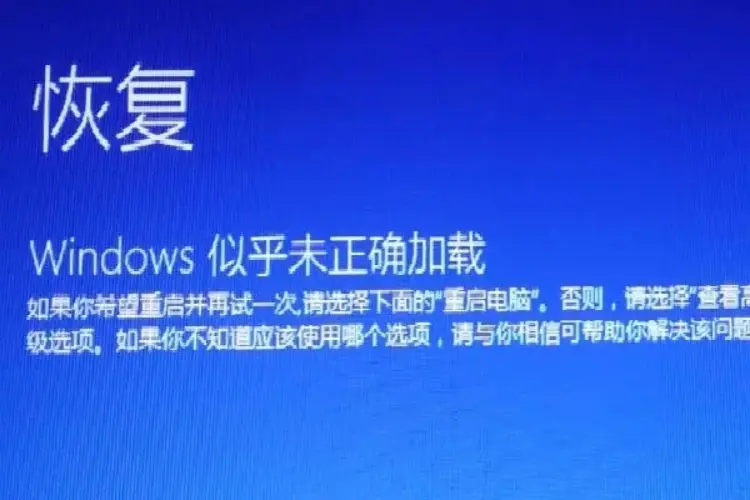
2. 清除微软商店的缓存
打开“设置”菜单,选择“应用”选项,然后在左侧导航栏中选择“应用和功能”。在应用列表中找到“Microsoft Store”,点击进入该应用的详细信息页面。在页面下方找到“高级选项”,然后点击“重置”按钮。这样可以清除微软商店的缓存,有助于解决打不开的问题。
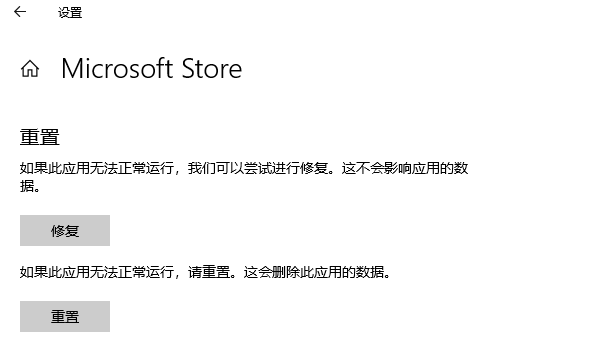
3. 重新注册微软商店
打开命令提示符(管理员权限),输入以下命令并按下回车键:
PowerShell -ExecutionPolicy Unrestricted -Command "& {$manifest = (Get-AppxPackage Microsoft.WindowsStore).InstallLocation + "\\AppxManifest.xml" ; Add-AppxPackage -DisableDevelopmentMode -Register$
manifest}"
这个命令将重新注册微软商店,有助于修复打不开的问题。
4. 使用Wsreset命令
点击开始菜单,在搜索框输入“cmd”,选择以管理员身份运行。在命令提示符窗口中输入“Wsreset”,并按下回车。这样重置微软商店以后应该就可以打开了。
5. 使用疑难解答
在开始菜单中输入“疑难解答设置”,并打开。然后点击“其他疑难解答”,点击“Windows应用商店应用”右边的“运行”,让系统自己找原因并修复。
6. 检查网络连接
确保计算机已连接到稳定的网络,因为微软商店需要联网才能正常工作。如果网络连接不稳定或者被防火墙、VPN等软件干扰,可能会导致微软商店无法连接服务器或者加载页面。
7. 更改DNS设置
您可以将DNS服务器手动设置为“4.2.2.1” 和 “4.2.2.2”,或者使用其他可靠的DNS服务,如Google DNS(8.8.8.8 和 8.8.4.4)或Cloudflare DNS(1.1.1.1 和 1.0.0.1)等。具体操作方法是:右键网络连接图标,选择 “打开网络和共享中心”。点击现在连接的网络名称,打开网络状态窗口,点击 “属性”,在网络属性窗口中双击 “Internet协议版本4 (TCP / IPv4)”。将DNS服务器手动设置为您选择的地址,确定后重试。
8. 清理缓存
您可以按 “Windows徽标键+R”,在运行窗口中,键入“WSReset.exe” 并点击 “运行”。这样可以清理微软商店的缓存数据,可能会解决一些问题。您还可以清理浏览器的缓存数据,或者使用一些系统优化软件,如CCleaner等,来清理系统的缓存数据。
9. 重置应用
您可以打开 “设置”>“应用”>“应用和功能”,在左边的列表中找到微软商店选中,点击“高级选项”>“重置”。这样可以重置微软商店的应用程序,可能会修复一些错误或者损坏。
10. 检查证书
如果您遇到错误代码0x80131500,可能是因为缺少DigiCert Global Root G3证书。您可以开始菜单搜索“证书”打开证书管理器,检查受信任的根证书颁发机构目录下是否存在DigiCert Global Root G3证书,如果没有的话,点以下链接下载此证书:
https://www.digicert.com/CACerts/DigiCertGlobalRootG3.crt
下载后双击证书,点击安装证书,存储位置选择本地计算机,选择保存到受信任的根证书颁发机构,完成后,打开应用商店应该就可以用了。
11. 优化网络
如果您的网络环境较差,可以尝试使用加速工具对微软商店进行优化,如GI加速工具。它能有效优化网络连接,降低延迟,提高访问速度,让您更顺畅地浏览微软商店。
12. 检查防火墙设置
防火墙可能会拦截微软商店的数据传输,导致商店无法打开。建议您可以先进入设置页面关闭防火墙。但是担心电脑安全问题的玩家可以选择将微软商店加入防火墙的白名单。
13. 检查系统更新
确保您的操作系统和微软商店都是最新版本,因为更新可能包含修复已知问题的补丁。
14. 检查应用权限
确保微软商店有足够的权限来访问网络和其他系统资源。您可以在“设置”>“隐私”>“应用权限”中检查和调整这些权限。
15. 联系微软客服
如果以上方法都无法解决问题,您可以尝试更新操作系统或联系微软客服寻求帮助。
通过尝试上述方法,您应该能够解决微软商店无法打开的问题,恢复正常使用。如果问题仍然存在,建议您联系微软客服或查阅微软社区获取更详细的帮助。
