
笔记本开机要黑屏一段时间才进去

笔记本电脑开机时出现黑屏一段时间才进入系统的问题可能由多种原因引起。以下是一些可能的原因及相应的解决方法:
1. 电源问题
-
电量不足:确保笔记本电脑有足够的电量,可以连接电源适配器进行充电,然后再尝试开机。有时候,电池老化或者电量不足可能会导致开机失败或者黑屏。
-
电源适配器和电源线:检查电源适配器和电源线是否正常工作,没有松动或者损坏。可以用其他的电源适配器或者电源线进行测试,或者更换其他的插座或者延长线,看看是否能够正常开机。
2. 硬件问题
-
内存条:内存条是笔记本电脑的关键组件之一,如果内存条出现问题,可能会导致开机黑屏。首先,确保电脑已断电,然后轻轻拔出内存条。使用橡皮擦或酒精棉片轻轻擦拭内存条的金属部分,以去除灰尘和氧化物。
-
显卡:如果笔记本电脑使用的是独立显卡,显卡的故障也可能导致开机黑屏。可以尝试拆下笔记本电脑的显卡,用橡皮擦擦拭金手指,然后重新插入,或者更换其他的显卡进行测试,看看是否能够正常开机。
-
显示器:尝试用其他的显示器或者投影仪连接笔记本电脑,看看是否能够正常显示画面。有时候,显示器的损坏或者线缆的松动可能会导致开机黑屏。
3. 软件问题
- 驱动程序:有时候,驱动的不匹配或者损坏可能会导致开机黑屏或者无法进入系统,特别是显卡驱动。可以尝试以下步骤:
-
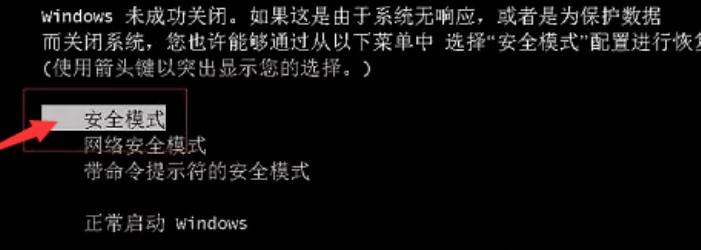
启动电脑的时候尝试按下F8键打开安全模式,在电脑上打开驱动人生,点击“立即扫描”。
-
如果识别到电脑存在待更新的驱动程序,点击“升级驱动”按钮。

-
待所有驱动都更新完成后,关闭电脑后再次启动,查看屏幕是否能正常显示。
-
4. 系统设置问题
- 休眠状态:笔记本电脑开机后仍然黑屏,可能是因为笔记本处于休眠状态,这时只要按下笔记本键盘上的任意按键就可以唤醒笔记本。若不想笔记本进入休眠状态,可以将笔记本的睡眠时间更改为“从不”。
5. 网络问题
- 网络连接故障:有时候网络连接故障也是有可能导致电脑开机黑屏启动慢的,可以检查网络设置,并将本地连接设置为固定的静态IP地址。
6. 硬盘问题
- 硬盘坏道:硬盘如果出现坏道也是非常常见的一个原因,可以制作系统盘,进入PE系统把系统重装,如果是检测到硬盘本身的问题,可能就需要更换硬盘了。
7. 软件安装过多
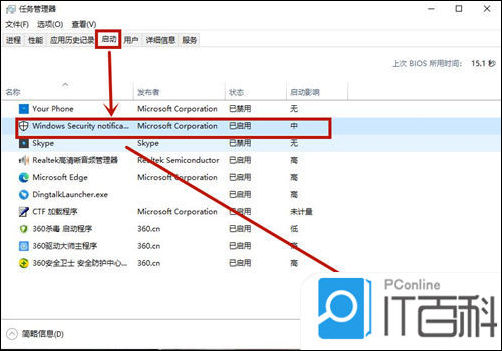
- 开机启动软件过多:电脑安装的软件太多,或者在开机时启动的软件过多,都是影响到电脑启动速度的一个原因。首先把电脑上多余的安全软件卸载掉,然后在任务管理器里,把后台进程里不必要的软件结束进程,然后在控制面板或注册表里卸载不需要的软件。
8. 外部设备干扰
- 外接设备:有时,外接设备如U盘、移动硬盘等也可能导致开机异常。尝试拔掉所有外接设备,仅保留电源线和必要的鼠标、键盘等,然后重新启动电脑。
9. 显卡ULPS功能
- 独立显卡冲突:如果是独立显卡冲突造成的,可以通过关闭显卡的ULPS功能来解决。具体操作如下:
-
在桌面上单击右键,选择【新建】,在下级菜单中选择【文本文档】。
-
双击打开新建好的【文本文档】,将下面的一段文字复制粘贴到【文本文档】中。
-
将文字都粘贴完毕后,点击左上方的【文件】,在下级菜单栏中选择【另存为】。
-
将【文本文档】选择另存在【桌面】,然后将文件命名为【修复开机黑屏.reg】,再将【保存类型】更改为【所有文件】,最后点击【保存】。
-
保存完毕后桌面就出现了一个【程序】,右键点击该程序,在下级菜单中选择【合并】。
-
接着就会弹出一个【注册表编辑器】窗口,然后点击选项【是】,就完成了开机黑屏的修复。
-
10. 寻求专业帮助
- 硬件故障:如果以上步骤都无法解决问题,可能是硬件出现较为严重的故障,如主板损坏等。此时,建议联系专业的电脑维修服务或品牌售后进行检修。
通过以上步骤,我们可以对笔记本电脑开机黑屏无反应的问题进行初步排查和解决。希望这些建议能帮助到遇到类似问题的用户。
