
笔记本开机密码怎么关

关闭笔记本电脑的开机密码可以通过以下几种方法实现:
方法一:使用控制面板取消开机密码
-
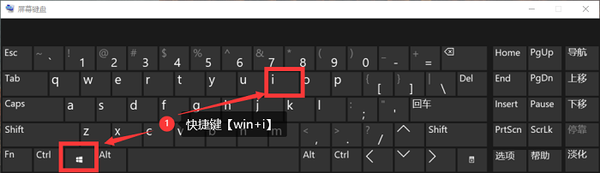
打开控制面板:按下Win+R键打开运行对话框,输入“control”并按下回车键。
-
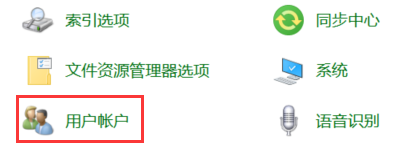
选择用户账户:在控制面板中选择“用户账户”。
 用户账户
用户账户
-
管理用户账户:点击“管理用户账户”链接。
-
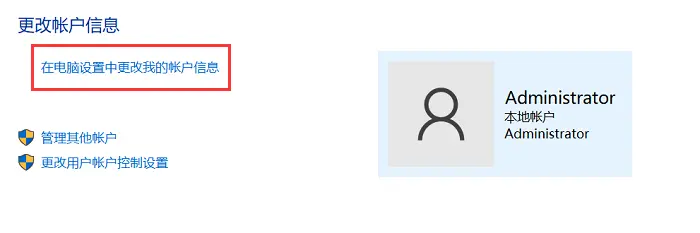
选择账户:选择需要取消开机密码的用户账户,点击“删除密码”链接。
 取消开机密码
-
确认密码:输入当前账户密码并点击“确定”。
-
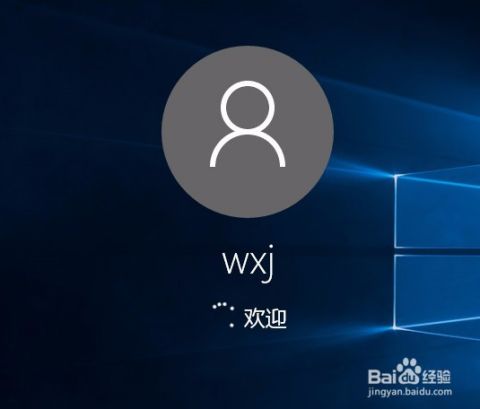
重启计算机:重新启动计算机,您会发现开机时不再需要输入密码了。
方法二:使用命令提示符取消开机密码
-
打开命令提示符:按下Win+R键打开运行对话框,输入“cmd”并按下回车键。
-
输入命令:在命令提示符中输入“netplwiz”并按下回车键。
-
选择账户:在“用户账户”窗口中选择需要取消开机密码的用户账户。
 开机密码
开机密码
-
取消勾选选项:取消勾选“要求用户使用用户名和密码登录该计算机”的选项。
-
确认密码:输入当前账户密码并点击“确定”。
-
重启计算机:重新启动计算机,您会发现开机时不再需要输入密码了。
方法三:使用本地组策略取消开机密码
-
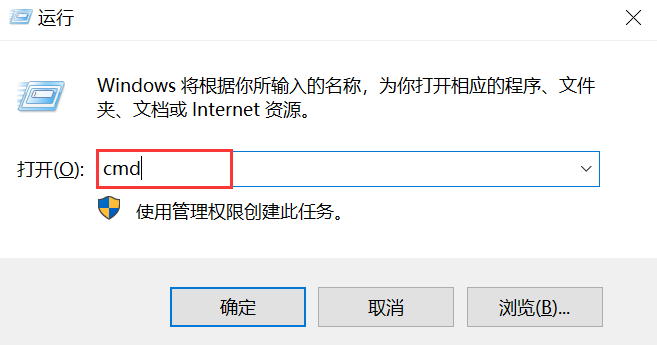
打开本地组策略编辑器:按下Win+R键打开运行对话框,输入“gpedit.msc”并按下回车键。
-
选择安全选项:在“本地组策略编辑器”窗口中选择“计算机配置”>“Windows 设置”>“安全设置”>“本地策略”>“安全选项”。
-
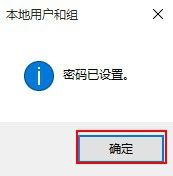
修改自动登录选项:在右侧窗口中找到“自动登录最后一个已知用户”选项,双击进入。
-
启用自动登录:将该选项的值从“禁用”改为“已启用”。
-
重启计算机:重新启动计算机,您会发现开机时不再需要输入密码了。
方法四:使用系统设置取消开机密码
-
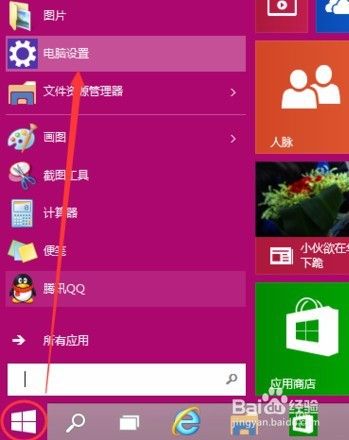
打开设置:按下Win+I键打开Windows设置应用。
-
选择账户:在Windows设置应用窗口中,选择“账户”。
-
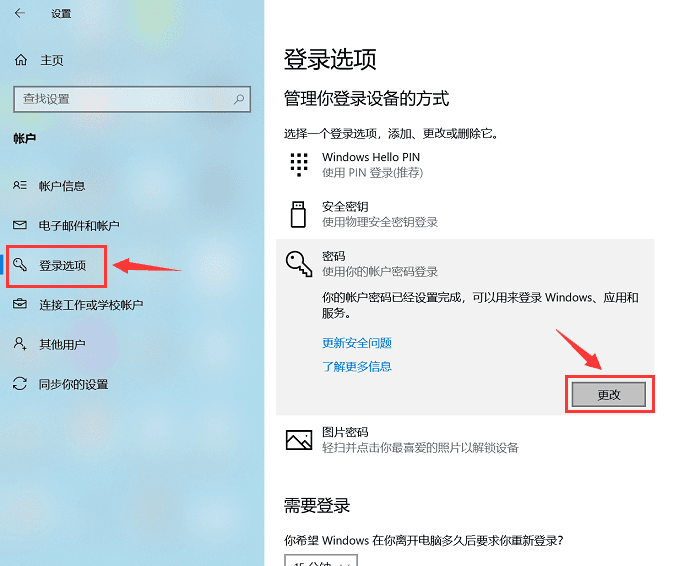
选择登录选项:在左侧菜单中,选择“登录选项”,找到“密码”,点击“更改”。
-
确认密码:输入您的用户账户密码。在密码设置窗口中,不填任何文字直接点击“下一步”,重启计算机后,密码即被取消。
方法五:使用用户账户管理取消开机密码
-
打开用户账户管理:在控制面板中找到“用户账户”或在Windows 10中右键点击开始菜单,在搜索栏中进行查找。
-
选择账户:找到您的用户账户,点击管理其他账户。
-
取消密码:在这里,选中需要更改的账户,取消开机密码的设置。
方法六:使用本地安全策略编辑器取消开机密码
-
打开本地安全策略编辑器:按下Win+R键,输入secpol.msc,并按回车键打开本地安全策略编辑器。
-
选择安全选项:在“本地策略”中的“安全选项”里,找到“本地账户的使用可在未设置密码的情况下进行网络身份验证”选项,双击打开并选择“启用”。
-
重启计算机:重启电脑以应用更改。
注意事项
-
安全性:取消开机密码可能会降低计算机的安全性,因为任何人都可以直接访问您的计算机。因此,在取消开机密码之前,请确保您的计算机处于安全的环境下,并仔细考虑安全风险。
-
备份密码:在操作前,请确保记清楚当前的开机密码,以免因忘记密码而造成不必要的麻烦。
-
共享电脑:如果是共用电脑,考虑到个人信息安全,应谨慎考虑是否真的需要取消密码。
通过以上方法,您可以轻松地在笔记本电脑上取消开机密码,享受更加便捷的登录体验。但请记住,安全始终是第一位的。
