
笔记本屏幕反转怎么调回来

如果您的笔记本屏幕反转了,不用担心,以下是几种常见的方法来将屏幕调回正常状态:
1. 使用快捷键
许多笔记本电脑都配备了旋转屏幕的快捷键组合。这些快捷键通常与键盘上的功能键(Fn)结合使用。具体的快捷键组合可能因品牌和型号而异,常见的组合有Fn + Ctrl + 方向键(上、下、左、右),或者Fn + 方向键。尝试按下这些组合键,看看是否能实现屏幕的旋转。例如,您可以尝试同时按下Ctrl + Alt + ↑组合键(同时按住键盘上的Ctrl、ALT和↑上箭头键)来调整屏幕方向。
2. 调整显示设置
如果快捷键不起作用,或者您的笔记本电脑没有这样的快捷键,您可以通过操作系统的显示设置来调整屏幕方向。在Windows系统中,您可以右键点击桌面空白处,选择“显示设置”,然后在“显示方向”下拉菜单中选择您需要的方向(横向、纵向翻转、横向翻转、纵向)。在macOS中,您可以通过“系统偏好设置”中的“显示器”选项来调整屏幕方向。
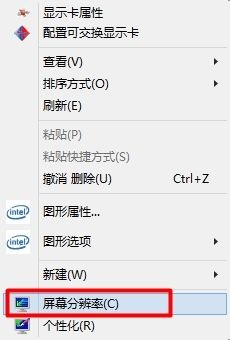 屏幕方向调整
3. 图形驱动程序设置
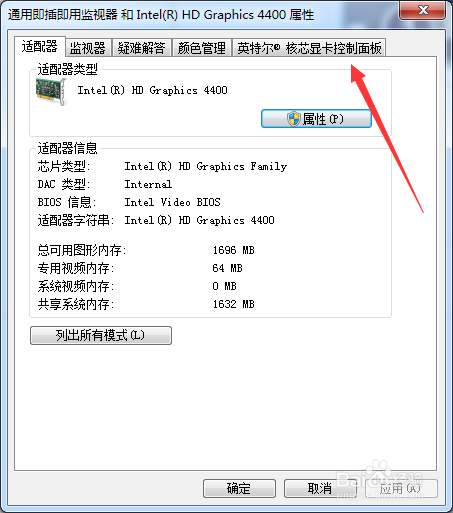
某些情况下,您可能需要通过笔记本电脑的图形驱动程序来旋转屏幕。这通常适用于高端游戏笔记本或图形工作站。您可以通过控制面板或设备管理器找到图形驱动程序设置,并在其中查找屏幕旋转的选项。不过,需要注意的是,这种方法可能比较复杂,且不是所有笔记本电脑都支持。
4. 第三方软件
除了上述方法外,还有一些第三方软件可以帮助您旋转笔记本电脑的屏幕。这些软件通常提供了更多的自定义选项,可以让您更灵活地控制屏幕方向。然而,使用第三方软件时需要注意软件的来源和安全性,避免下载到恶意软件。
5. 重新安装显卡驱动程序
如果以上方法都无效,可能是显卡驱动程序出现问题导致屏幕倒转。此时可以尝试重新安装或更新显卡驱动程序。您可以访问计算机制造商或显卡制造商网站下载最新版本的驱动程序并按照说明进行安装。
6. 寻求专业技术支持
如果经过以上方法仍然无法解决问题,建议联系笔记本电脑生产厂商提供的技术支持,或者带着笔记本电脑去专业的维修中心寻求帮助。
在处理屏幕倒转问题时,请注意保持耐心和谨慎操作,避免对笔记本电脑造成其他损害。希望这些方法能够帮助您解决问题,让您的笔记本屏幕恢复正常显示。
