
笔记本如何用独立显卡

在笔记本电脑上使用独立显卡可以显著提升图形处理能力,尤其适用于游戏、视频编辑和3D建模等对图形性能要求较高的应用。以下是详细的步骤和注意事项:
1. 确认显卡配置
首先,您需要确认您的笔记本电脑是否配备了独立显卡。这通常可以通过查看设备规格表或使用系统信息工具来完成。了解您的显卡型号和制造商,以便在后续步骤中正确设置。
2. 检查并启用独立显卡
大多数笔记本电脑在出厂时默认使用集成显卡,以节省电量。但当您需要运行大型游戏或进行图形处理时,就需要切换到独立显卡。具体操作步骤如下:
-
NVIDIA显卡:
-
右键点击桌面空白处,选择“NVIDIA控制面板”。
-
在控制面板中,找到“管理3D设置”。
-
在这里,您可以看到“全局设置”和“程序设置”两个选项。全局设置是针对所有程序的,而程序设置则允许您为特定程序选择显卡。
-
如果想要全局使用独立显卡,可以在“全局设置”中选择“高性能NVIDIA处理器”。
-
-
AMD显卡:
-
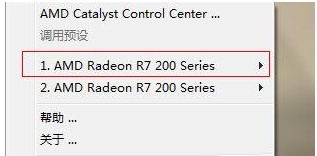
右键点击桌面空白处,选择“AMD Radeon设置”。
-
在设置中,找到“3D设置”或类似选项。
-
在这里,您可以选择“高性能”模式,以确保系统在使用独立显卡时获得最佳性能。
-
3. 优化独立显卡设置
除了启用独立显卡外,您还可以通过优化设置来进一步提升其性能。例如,在控制面板中,您可以调整分辨率、刷新率、颜色深度等参数,以获得最佳的显示效果。同时,还可以开启垂直同步、抗锯齿等高级功能,以提升游戏画面的流畅度和清晰度。
4. 注意事项
在使用独立显卡时,需要注意以下几点:
-
散热系统:确保笔记本电脑的散热系统良好,避免长时间高负荷运行导致过热。定期清理笔记本电脑内部的灰尘,保持散热效果。
-
电源管理:在不需要高性能图形处理时,可以切换到集成显卡以节省电量。同时,尽量将笔记本电脑连接到电源使用,以避免因电池电量不足而导致的性能下降。
-
BIOS设置:对于某些笔记本电脑用户,独立显卡可能默认处于关闭状态以节省电量。这时,您需要在BIOS设置中进行调整。重启电脑时按下相应的键(如F2、F10、Del或Esc)进入BIOS设置界面,找到图形设置或显卡选项,选择使用独立显卡并保存设置即可。
5. 快捷键切换(部分笔记本适用)
部分笔记本电脑提供了快捷键来切换显卡模式,如同时按下Fn+F7(具体快捷键可能因品牌而异),即可切换到独立显卡模式。
通过以上步骤,您应该能够在笔记本电脑上成功启用并优化独立显卡的使用,从而享受更加流畅、细腻的图形处理体验。无论是玩游戏、看电影还是进行图形处理,独立显卡都能为您带来显著的性能提升。
