
笔记本如何格式化

笔记本电脑格式化是一个将硬盘上的所有数据清空并重新建立文件系统结构的过程,常用于解决系统问题、提升性能或出售前的数据清理。以下是格式化笔记本电脑的详细步骤和注意事项:
1. 备份重要数据
在格式化之前,务必备份所有重要数据。格式化会删除硬盘上的所有内容,包括操作系统、应用程序和个人文件。您可以使用外部硬盘、云存储或U盘来保存这些数据。
2. 选择格式化方式
笔记本电脑格式化硬盘主要有两种方式:使用操作系统自带的格式化功能和第三方软件。
操作系统自带的格式化功能
在Windows系统中,可以使用操作系统自带的格式化功能对硬盘进行格式化。具体步骤如下:
-
打开“此电脑”或“我的电脑”图标。
-
选择要格式化的硬盘驱动器,右键单击它。
-
在弹出的菜单中选择“格式化”。
-
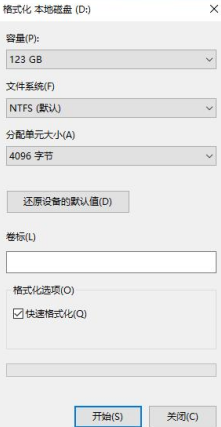
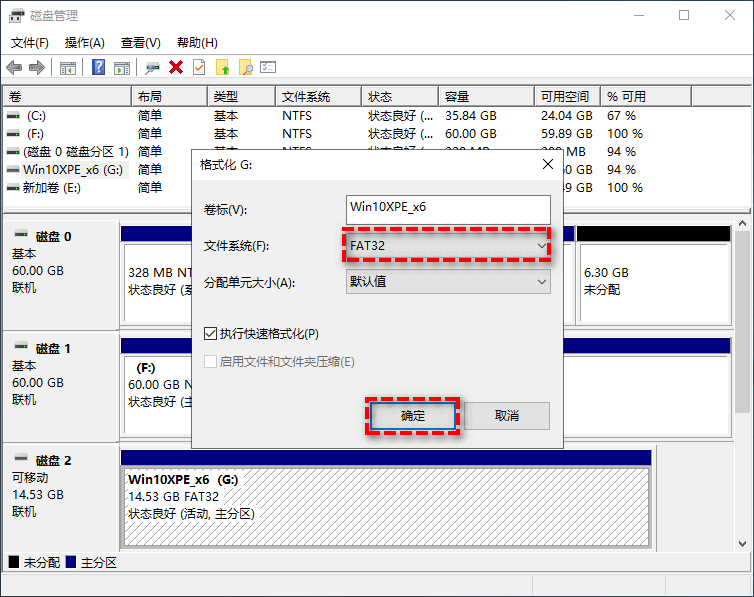
在弹出的窗口中,勾选“快速格式化”选项(如果需要快速完成格式化且不介意可能残留的数据碎片,可以选择此选项;如果希望更彻底地清除数据,可以不勾选),并选择所需的文件系统(如NTFS或FAT32)。
-
点击“开始”按钮,等待格式化完成。
使用第三方软件
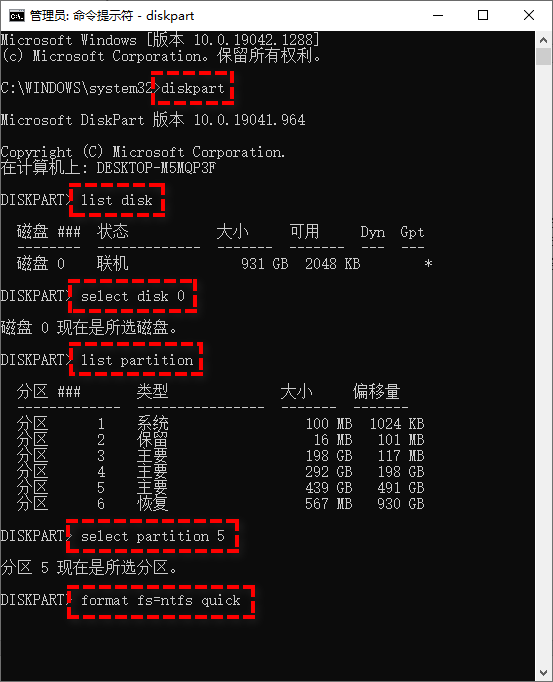
除了操作系统自带的格式化功能外,还可以使用第三方软件对硬盘进行格式化。常用的第三方软件包括Diskpart、GParted、EaseUS Partition Master、DiskGenius等。以Diskpart为例,使用步骤如下:
-
打开命令提示符(按下Win键+R键,输入“cmd”并回车)。
-
在命令提示符中输入“diskpart”并回车,进入Diskpart命令行界面。
-
输入“list disk”命令并回车,查看所有硬盘驱动器的列表。
-
输入“select disk X”命令并回车(其中X为要格式化的硬盘驱动器编号)。
-
输入“clean”命令并回车,清除硬盘上的所有数据。
-
根据需要,可以输入命令创建分区并格式化。例如,输入“create partition primary size=n”命令并回车(其中n为分区大小,单位为MB),然后选择创建的分区进行格式化。
3. 注意事项
-
格式化前备份:格式化会删除所有数据,务必提前备份重要文件。
-
管理员权限:格式化硬盘需要管理员权限,确保使用管理员账户登录。
-
电源充足:在执行格式化操作时,确保笔记本电脑电源充足,避免断电或关机操作。
-
软件来源:如果使用第三方软件,务必从官方网站或其他可靠来源下载,确保软件安全。
-
谨慎操作:格式化操作是不可逆的,一旦开始就无法中断,因此务必谨慎操作。
-
区分硬盘:如果笔记本电脑包含多个硬盘或分区,请仔细选择需要格式化的目标。
-
了解后果:在格式化前,请确保您已了解所有后果,并确认是否真的需要格式化硬盘。
通过以上步骤和注意事项,您可以安全地完成笔记本电脑硬盘的格式化操作。如果格式化后需要重新安装操作系统,可以准备好相应的安装介质并按照提示进行操作。
