
笔记本外接显示器如何设置双屏

要设置笔记本外接显示器为双屏显示,您可以按照以下步骤进行操作:
1. 硬件连接
首先,确保您的笔记本电脑和外接显示器都已正确连接。通常情况下,您需要使用HDMI、VGA或DVI等视频线缆将它们连接起来。如果您的笔记本电脑和显示器都支持HDMI接口,推荐使用HDMI线进行连接,因为它可以提供更好的视频和音频传输质量。
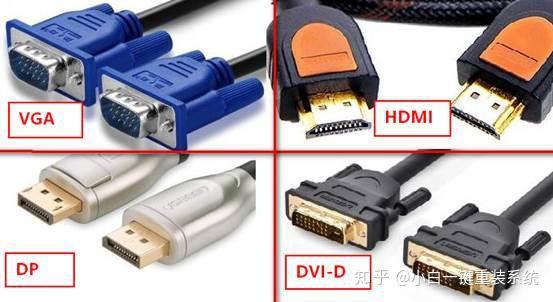 HDMI线
HDMI线
2. 进入显示设置
在Windows系统中,单击桌面上的右键,并选择“显示设置”选项。这将打开显示设置窗口。在显示设置窗口中,您应该能够看到两个具有标识(例如“1”和“2”)的显示器图标。这表示您的笔记本和外接显示屏。
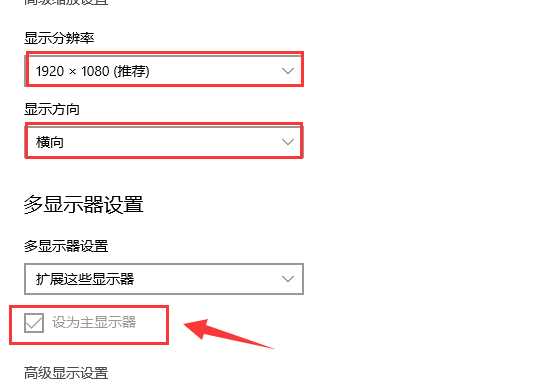
3. 选择扩展模式
确保主要的监视器是笔记本电脑的内置屏幕,并且在图示中标有编号为“1”。如果不是,请拖动并放置图示以更正其位置。右侧会有一个下拉菜单,“多个显示器”,请确保选择了扩展模式。扩展模式允许您在两个屏幕上显示不同的内容,而复制模式则会在两个屏幕上显示相同的内容。
4. 调整分辨率和其他设置
在扩展模式下方的菜单栏中调整分辨率和其他相关设置以满足您对双屏工作环境的需求。可以通过点击应用按钮进行保存并查看效果是否符合预期。如果需要进一步定制化配置,比如调整每个监视器之间的相对位置、旋转某个监视器等,则可以点击高级显示设置或图形属性等选项进行进一步调整。
5. 确认设置
最后,确认您的外接显示屏是否已正确配置为双屏。您可以在外接显示屏上打开一个窗口并将其拖动到扩展模式下的位置,以确保它正常工作。

常见问题及解决方法
-
外接显示器无法识别:请检查连接线是否插紧,或更换连接线尝试。
-
双屏显示设置无效:请确保驱动程序已更新至最新版本,并重新启动电脑后再进行设置。
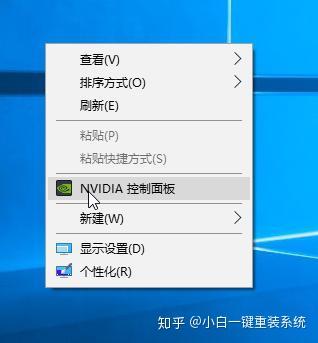 双屏显示设置
通过以上步骤,您应该能够成功为笔记本电脑设置外接显示器的双屏显示。在使用过程中,您可以根据实际需求调整显示器的位置和分辨率,以获得最佳的视觉体验。
