
笔记本外接显示器游戏不能全屏

笔记本外接显示器游戏不能全屏的问题可能由多种原因引起,包括显卡设置、游戏设置、显示器分辨率等。以下是一些可能的解决方案:
1. 调整显卡设置
-
NVIDIA显卡:
-
打开NVIDIA控制面板。
-
选择“管理3D设置”>“全局设置”。
-
将“首选图形处理器”从“自动选择”更改为“高性能NVIDIA处理器”。
-
单击“应用”保存更改并尝试以全屏模式运行游戏。
-
如果您同时拥有集成显卡和专用显卡,您可能需要更改一些NVIDIA控制面板设置才能解决此问题。
-
某些用户报告说,他们只需在NVIDIA控制面板中调整桌面大小和位置即可解决该问题。为此,请按照下列步骤操作:
-
打开NVIDIA控制面板。
-
转至“显示”>“调整桌面大小和位置”。
-
找到缩放选项并将其设置为“无缩放”,然后单击“应用”保存更改。
-
进行这些更改后,您应该能够毫无问题地全屏运行游戏。如果您使用AMD显卡,您应该能够在Catalyst Control Center中找到类似的选项。
-
-
-
AMD显卡:
-
打开AMD Radeon Settings(最新的为AMD Radeon Software)。
-
点击“显示器”>“缩放模式”>“整个面板”,即可设置完成。
-
-
Intel集成显卡:
-
在桌面空白处右键选择“图形选项”>“屏幕适配”>“缩放全屏”。
-
或者在桌面空白处右键选择“图形属性”>“一般设置”>“缩放”>“缩放全屏”。
-
2. 修改注册表
-
按下Win键和R键,打开运行窗口,输入“regedit”,然后点击“确定”。
-
在注册表编辑器中,定位到以下路径:HKEY_CURRENT_USER\Software\Blizzard Entertainment\Warcraft III\Video。
-
在右侧窗格中,找到“reswidth”和“resheight”键,双击它们并将值设置为屏幕分辨率的宽度和高度。
-
重启电脑后,再次尝试运行游戏。
3. 调整Windows显示设置
-
右键点击桌面空白处,选择“显示设置”。
-
在“缩放与布局”选项卡下,确保缩放比例设置为合适的值。
-
确保多显示器设置正确,如果有多个显示器连接,确保游戏在正确的显示器上运行。

4. 检查第三方软件冲突
-
关闭可能影响游戏全屏运行的第三方软件,如屏幕录制软件、游戏加速器等。

-
如果问题仍然存在,尝试卸载这些软件并重新启动电脑后再次运行游戏。
5. 更新操作系统和游戏补丁
-
确保操作系统和游戏都是最新版本,有时候游戏厂商会发布补丁解决全屏问题。
-
请访问游戏网站或游戏平台,下载并安装最新的更新或补丁。
6. 检查游戏设置
-
一些游戏本身可能存在一些设置导致无法全屏显示。
-
建议您检查游戏设置,看看是否存在“全屏显示”选项,并将其开启。
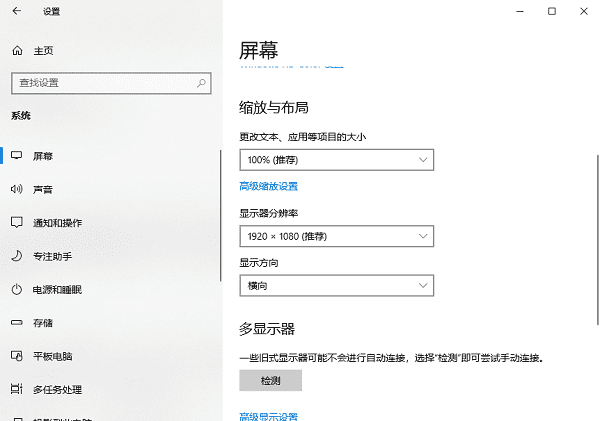
7. 调整显示器分辨率
-
如果您的外接显示器分辨率与主显示器分辨率不一致,也可能会导致游戏无法全屏显示。
-
建议您将外接显示器分辨率调整为与主显示器一致。
通过上述方法,您应该能够解决笔记本外接显示器游戏不能全屏的问题。如果问题仍然存在,可能是由于显卡驱动程序问题导致的,建议您到显卡厂商官网下载最新版本的驱动程序并安装。
