
笔记本上的蓝牙在哪里开启

笔记本电脑上的蓝牙功能开启方式因操作系统和笔记本品牌型号的不同而有所差异。以下是详细的开启步骤:
Windows 10/11系统
-
通过设置开启蓝牙:
-
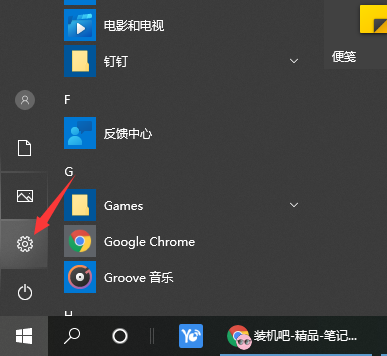
点击屏幕右下角的通知图标,选择【所有设置】。
-
在设置窗口中,点击【设备】选项。
-
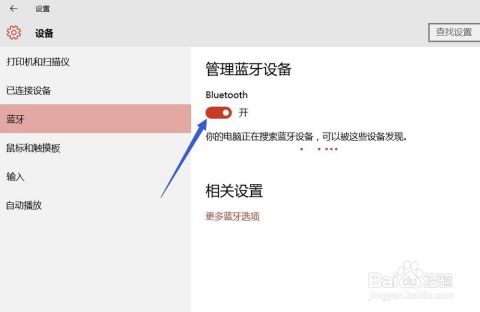
在设备设置中,找到并点击【蓝牙和其他设备】选项卡。
-
找到名为【蓝牙】的开关,点击它以打开蓝牙功能。

-
如果系统提示您开启蓝牙,请点击【是】或相应的确认按钮。
-
-
使用快捷键开启蓝牙:
-
部分笔记本电脑配备了用于快速开启或关闭蓝牙的快捷键。这些快捷键通常位于键盘的F1至F12功能键上,但具体哪个键取决于你的笔记本型号。

-
查找带有蓝牙图标(通常是一个小的无线信号图标)的F键。
-
同时按下Fn键和该蓝牙快捷键即可开启蓝牙功能。如果快捷键上带有指示灯,开启蓝牙时指示灯会亮起。
-
-
通过设备管理器确认蓝牙设备:
-
按下Win+R键打开运行窗口,输入“devmgmt.msc”后回车,进入设备管理器。
-
在设备列表中,寻找“蓝牙”或类似名称的分支,如果列表中有相关设备,说明你的笔记本支持蓝牙功能。
-
macOS系统
- 通过系统偏好设置开启蓝牙:
-
点击屏幕左上角的苹果图标,选择【系统偏好设置】。
-
在系统偏好设置窗口中,找到并点击【蓝牙】。
-
当您点击蓝牙图标后,蓝牙功能将自动开启。如果蓝牙处于关闭状态,请点击蓝牙图标旁边的开关按钮以打开它。
-
Windows 7系统
- 通过开始菜单开启蓝牙:
-
点击屏幕左下角的【开始】按钮,然后在搜索框中输入【蓝牙】。
-
在搜索结果中,找到并点击【更改蓝牙设置】。
-
在蓝牙设置窗口中,您将看到一个蓝牙开关,点击它以打开蓝牙功能。
-
如果您的电脑没有内置蓝牙功能,您可能需要购买并安装一个蓝牙适配器。
-
华硕笔记本电脑
-
通过系统设置开启蓝牙:
-
点击屏幕右下角的“通知”图标,选择“所有设置”或直接按Windows键+I打开设置窗口。
-
在设置窗口中,点击“设备”选项,随后在左侧菜单中选择“蓝牙和其他设备”。
-
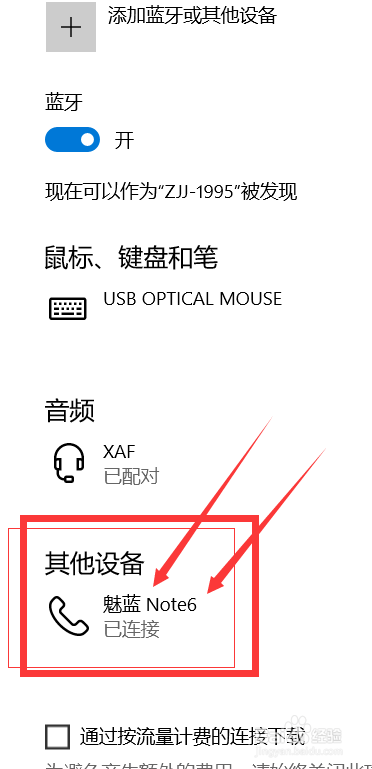
在“蓝牙和其他设备”页面中,你会看到一个蓝牙开关。只需点击该开关,将其从“关”切换到“开”即可启用蓝牙功能。
-
-
使用快捷键开启蓝牙:
-
部分华硕笔记本电脑配备了用于快速开启或关闭蓝牙的快捷键。这些快捷键通常位于键盘的F1至F12功能键上,但具体哪个键取决于你的笔记本型号。
-
查找带有蓝牙图标(通常是一个小的无线信号图标)的F键。
-
同时按下Fn键和该蓝牙快捷键即可开启蓝牙功能。如果快捷键上带有指示灯,开启蓝牙时指示灯会亮起。
-
-
通过华硕控制中心开启蓝牙:
-
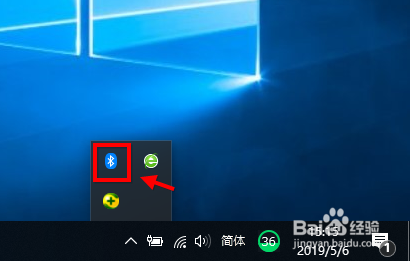
在任务栏或开始菜单中找到并打开华硕控制中心。
-
在控制中心的界面中,寻找与蓝牙相关的选项或设置区域。
-
根据界面提示,启用蓝牙功能。
-
其他注意事项
-
在打开蓝牙功能之前,请确保您的电脑已安装了最新的驱动程序和操作系统更新。
-
在连接蓝牙设备时,请确保设备已处于可发现模式,并且与电脑的距离在有效范围内。
-
如果您在尝试打开蓝牙时遇到问题,请查阅您的电脑手册或在线支持资源,以获取更具体的指导。
通过以上步骤,您应该能够轻松地在笔记本电脑上开启蓝牙功能,享受无线连接的便利。记得在不需要时关闭蓝牙,以节省电力并保护设备安全。
