
笔记本全屏截图按什么键

在笔记本电脑上进行全屏截图,不同操作系统有不同的快捷键和方法。以下是详细的操作步骤和快捷键:
Windows系统
-
使用Print Screen键:
-
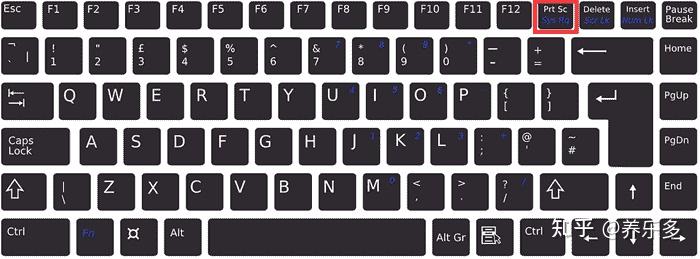
全屏截图:按下键盘上的“Print Screen”键(通常标记为“PrtScn”或“PrtSc”),整个屏幕的图像将被复制到剪贴板。然后,您可以打开图像编辑软件(如Paint),使用“Ctrl+V”粘贴截图,并保存为图片文件。
-
当前窗口截图:同时按下“Alt+Print Screen”键,可以截取当前活动窗口的图像,而不包括其他窗口或任务栏。
-
自定义截图:在Windows 10及更高版本中,按下“Windows+Shift+S”组合键,可以进入自定义截图模式。您可以选择矩形截图、任意形状截图、窗口截图或全屏截图,然后用鼠标框选需要截取的区域。
-
-
使用截图工具:
-
Snipping Tool:在Windows 7及以上版本中,Snipping Tool是一个强大的截屏工具。打开Snipping Tool后,您可以选择不同的截屏模式(自由形状、矩形、窗口和全屏),并且可以直接在截图上进行标记和注释。
-
Snip & Sketch:在Windows 10及以上版本中,Snip & Sketch是一个更为现代化的截图工具。按下“Windows+Shift+S”组合键,屏幕会变暗,您可以选择截图区域,截图将自动复制到剪贴板。
-
macOS系统
-
使用快捷键:
-
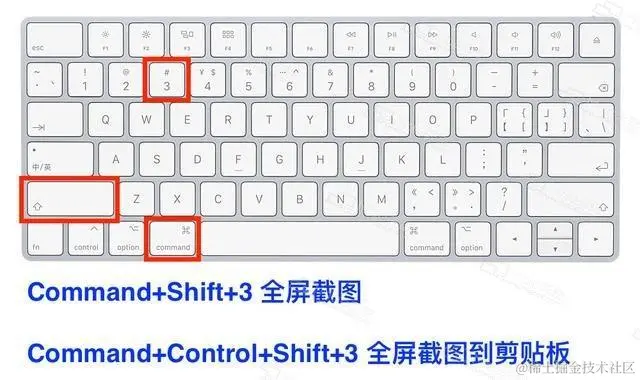
全屏截图:按下“Command+Shift+3”组合键,即可截取整个屏幕的图像,并自动保存为PNG格式的文件到桌面。
-
窗口截图:按下“Command+Shift+4”组合键后,鼠标光标会变为十字形。此时,您可以点击并拖动鼠标来框选需要截取的窗口或区域。释放鼠标后,截图将自动保存到桌面。
-
自定义截图:在按下“Command+Shift+4”后,按下空格键,鼠标光标将变为相机图标。将相机图标拖动到需要截取的窗口上,即可自动截取该窗口的图像。
-
-
使用截图应用:
- 在macOS Mojave及以上版本中,Apple引入了一个新的截图应用。您可以通过快捷键“Command+Shift+5”打开截图工具,选择不同的截屏模式,还可以进行一些简单的编辑和注释。
- 在macOS Mojave及以上版本中,Apple引入了一个新的截图应用。您可以通过快捷键“Command+Shift+5”打开截图工具,选择不同的截屏模式,还可以进行一些简单的编辑和注释。
第三方软件截图
除了系统自带的截图工具外,还有许多第三方软件提供了更为丰富和便捷的截图功能。例如:
-
QQ截图:在登录QQ后,按下“Ctrl+Alt+A”组合键,即可进入QQ的截图模式。您可以用鼠标框选需要截取的区域,并进行编辑(如添加文字、箭头等)后保存或分享。
-
微信截图:在微信电脑版中,按下“Alt+A”组合键即可进入截图模式。微信截图提供了矩形、圆形等多种截图形状,以及添加文字、表情包等功能。
总结
在笔记本电脑上进行全屏截图,您可以根据操作系统的不同,选择相应的快捷键或工具。无论是Windows系统还是macOS系统,都提供了多种方便快捷的截图方法,以满足不同用户的需求。
